
Propuesta, instalación y posventa en una orden.
PraticOS es la app de órdenes de servicio para integradores de automatización residencial. Arma la propuesta con tu catálogo, envíala por link para que el cliente la apruebe, registra la instalación con fotos y controla lo que falta cobrar — todo desde el celular.
Empieza gratis · iOS y Android · planes pagos en la app
- Cliente
- Marcos Lima
- Lugar
- Depto. 1204 · sala, suite y balcón
- Alcance
- Iluminación, cortinas y escenas
- Ítems
- 1 hub, 8 módulos, 2 motores de cortina
- Fotos
- 14 adjuntas
- Total
- $ 4.850,00
- Presupuesto
- Aprobada
- En curso
- Completada
Dónde pierde plata el integrador
Casi nunca es en la instalación. Es la propuesta rehecha desde cero, las horas de programación que no se cobraron y la visita de posventa sin ningún registro de lo que se hizo.
-
Cada propuesta desde cero
Cada presupuesto es una planilla nueva, con precios de módulos, cable y mano de obra escritos a mano.
En PraticOSCarga productos y servicios con precio una vez. En la orden eliges los ítems, ajustas cantidades y el total se suma al momento.
-
Programación que nadie ve
El cliente compara el precio del módulo en internet y no ve las horas de configuración y escenas.
En PraticOSLa mano de obra de programación entra como ítem de la orden, separada de los equipos. El cliente la ve detallada en el link y en el PDF.
-
La obra repartida en grupos de chat
Planos, fotos del rack y acuerdos se pierden entre mensajes de tres personas distintas.
En PraticOSLa orden reúne cliente, dirección, ítems, fotos y los comentarios que el cliente deja en el link, en un solo lugar.
-
Posventa sin registro
Dos años después el cliente llama y nadie recuerda qué equipo se instaló en qué ambiente.
En PraticOSCrea un checklist de registro de instalación con los campos que usas — ambiente, equipo, observaciones y fotos — y queda en la orden del cliente.
-
Anticipo cobrado, saldo olvidado
El cliente paga una parte para comprar el material y el resto queda para después. Después, nadie sabe cuánto falta.
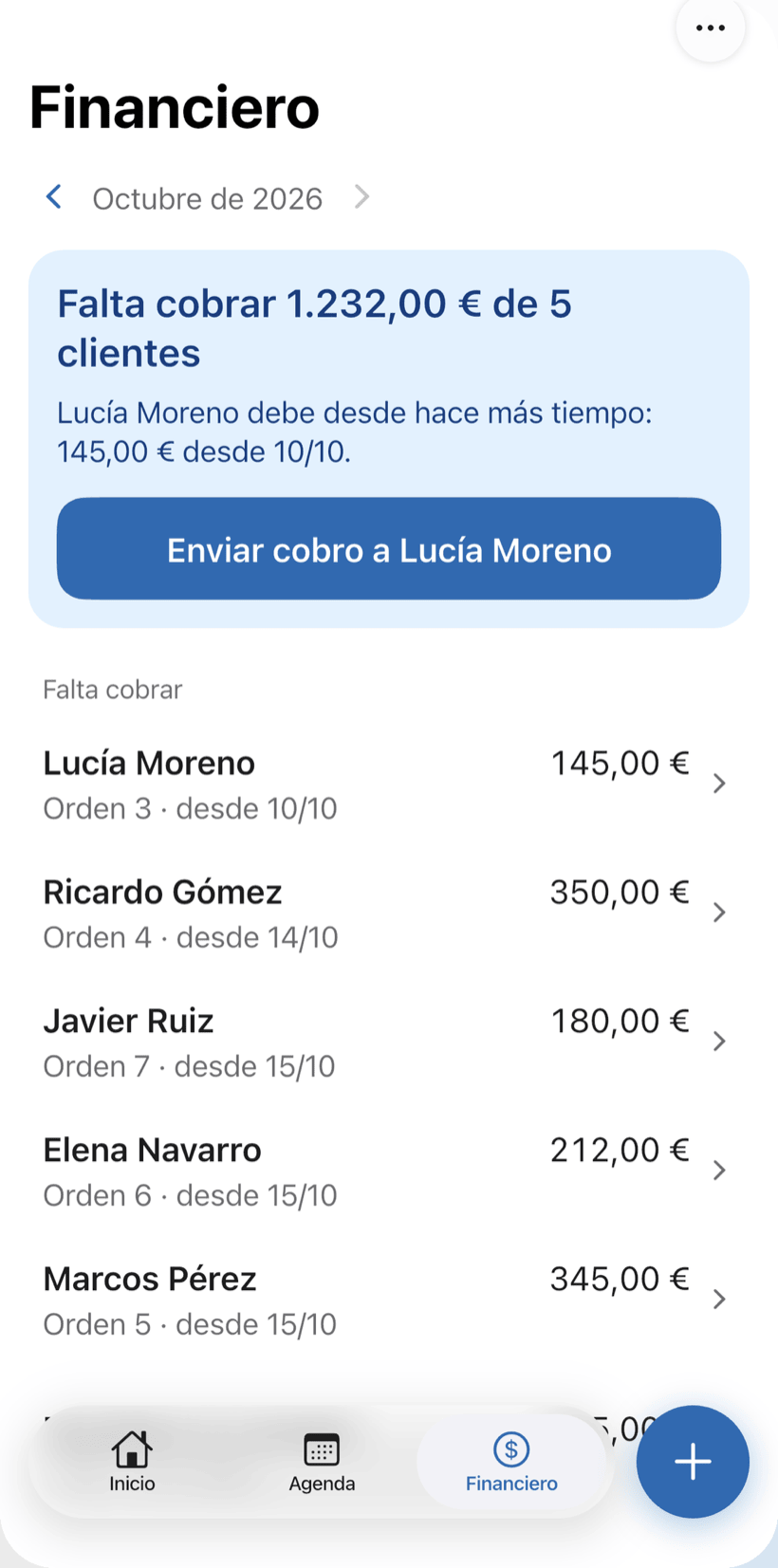
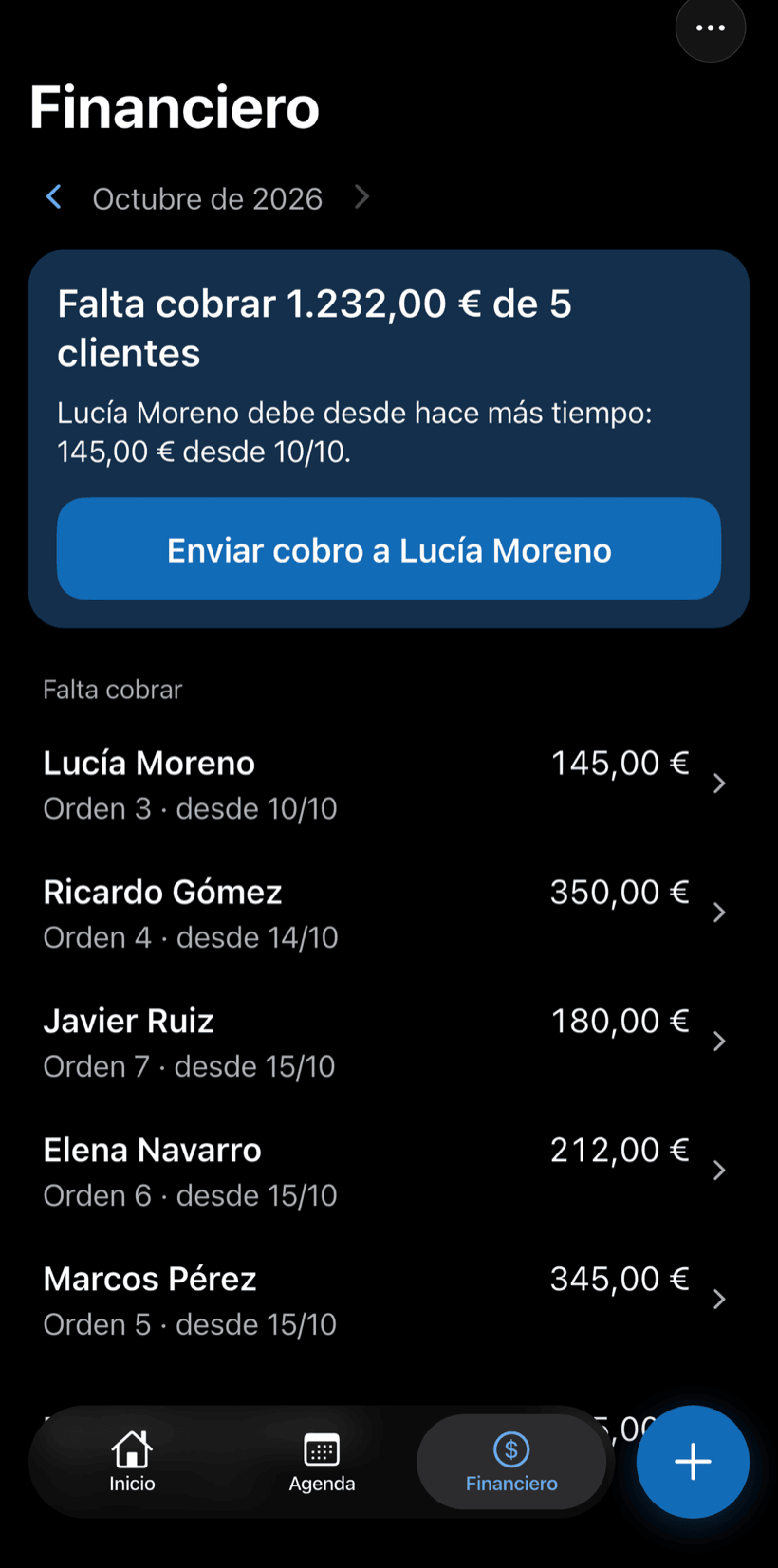
En PraticOSRegistra pagos totales o en partes. Financiero muestra cuánto falta cobrar y de quién, y el informe del mes muestra lo que entró.
-
Varias obras en la misma semana
Dos técnicos agendados el mismo día, un cliente esperando y nadie avisado.
En PraticOSLa fecha de la orden pone la instalación en la Agenda, con la semana arriba y el horario de cada visita. El celular avisa antes de cada una.
Cómo pasa una obra de domótica por PraticOS
De la visita técnica a la entrega, cada paso queda registrado en la orden del cliente.
-
Di la obra y la propuesta se completa
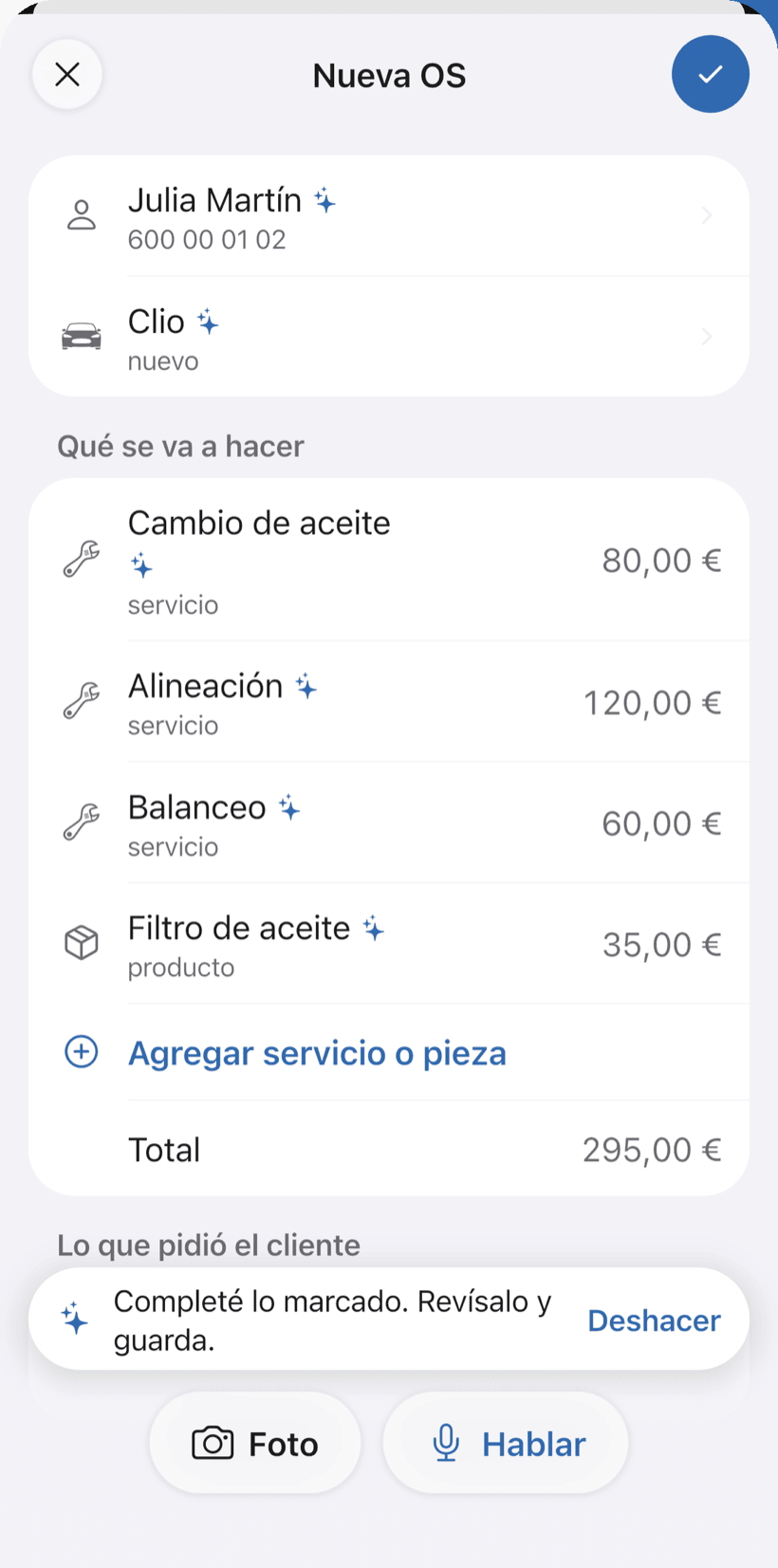
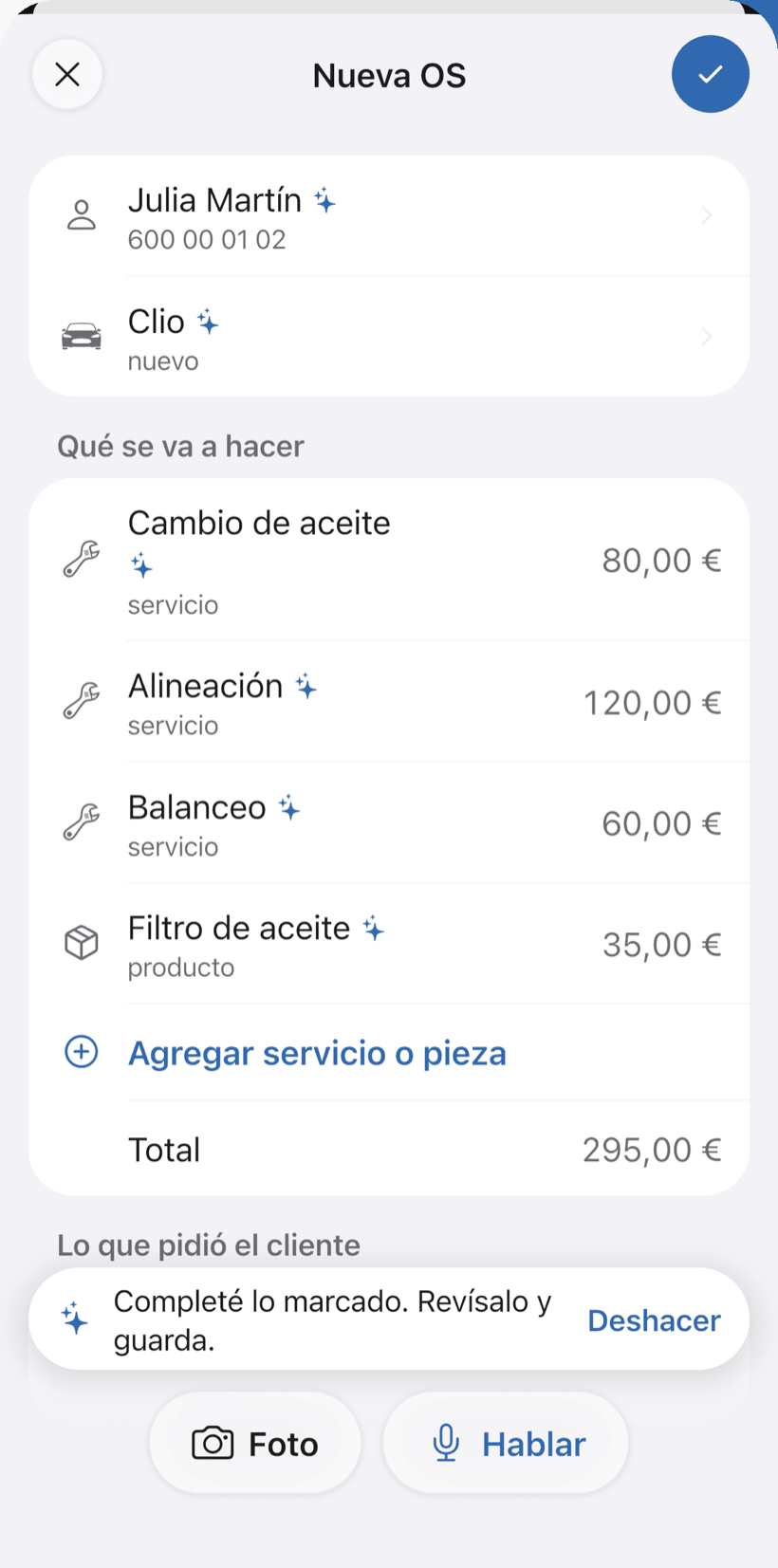
En Nueva OS, toca Hablar y di “departamento de Ricardo, seis interruptores inteligentes y programación”, o saca una foto de lo que anotaste. La IA completa cliente, equipos y servicios con los precios de tu catálogo. Tú revisas y guardas.
- Lo que completó la IA queda marcado con ✦, y puedes deshacerlo
- Corrige hablando: “la programación es 800”
- Equipos y programación en ítems separados
-
Haz la visita técnica
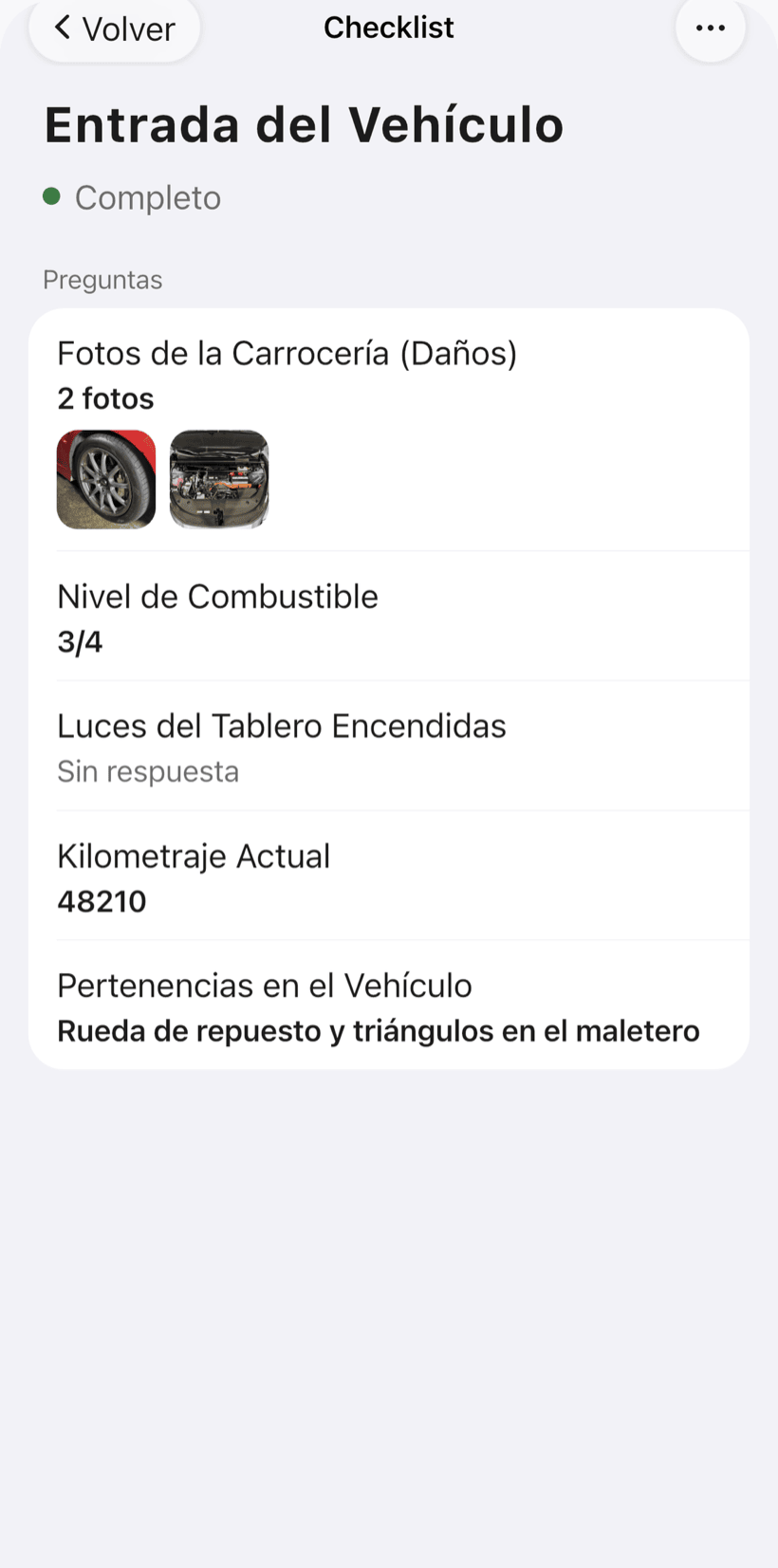
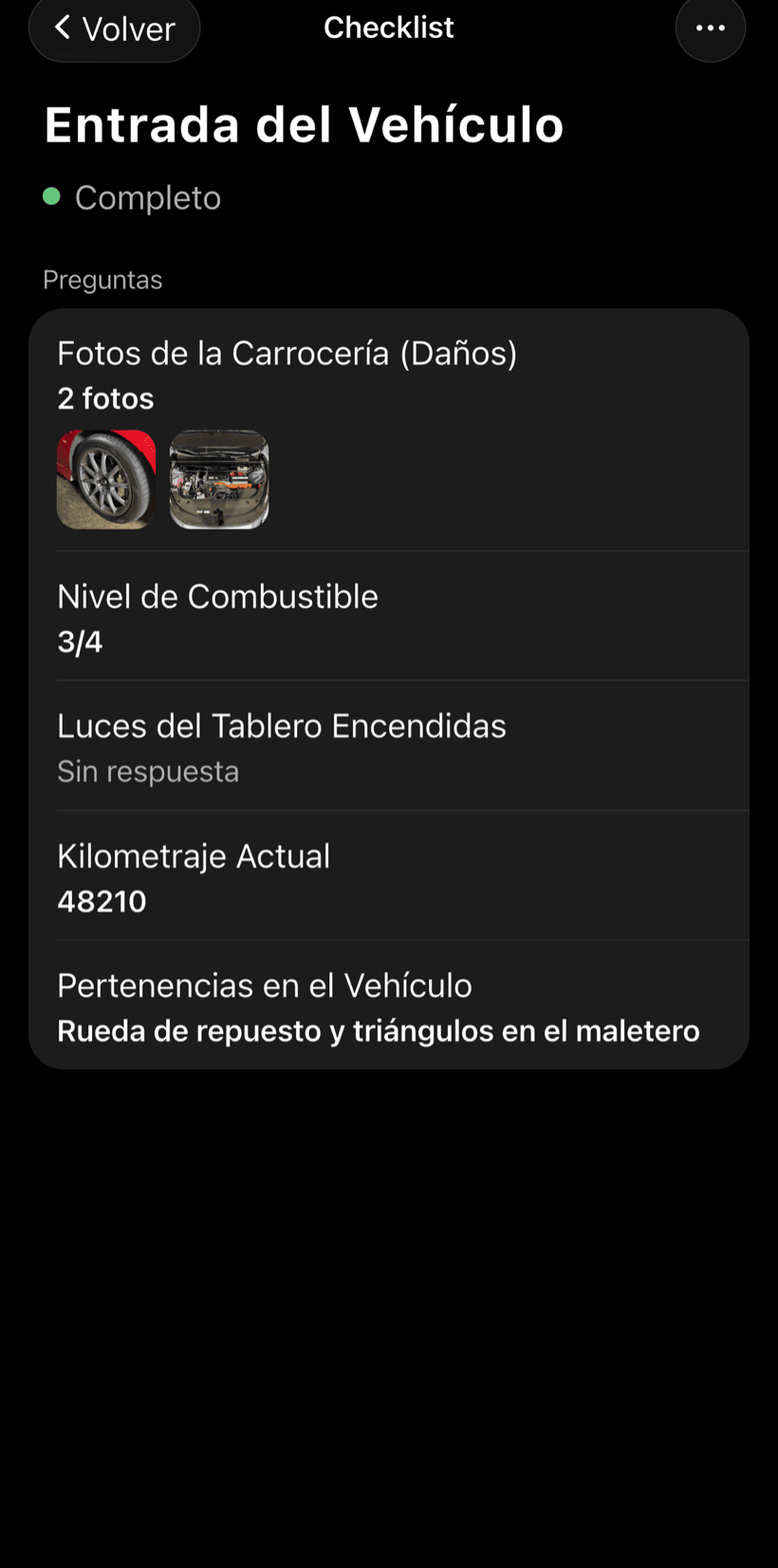
Arma un checklist de relevamiento con lo que revisas en toda obra — red, tomas de energía, tablero, ambientes — y úsalo en todas las visitas.
- Campos de texto, número, sí/no, lista y foto
- Fotos en cada ítem del checklist
- La misma plantilla para todas las obras
-
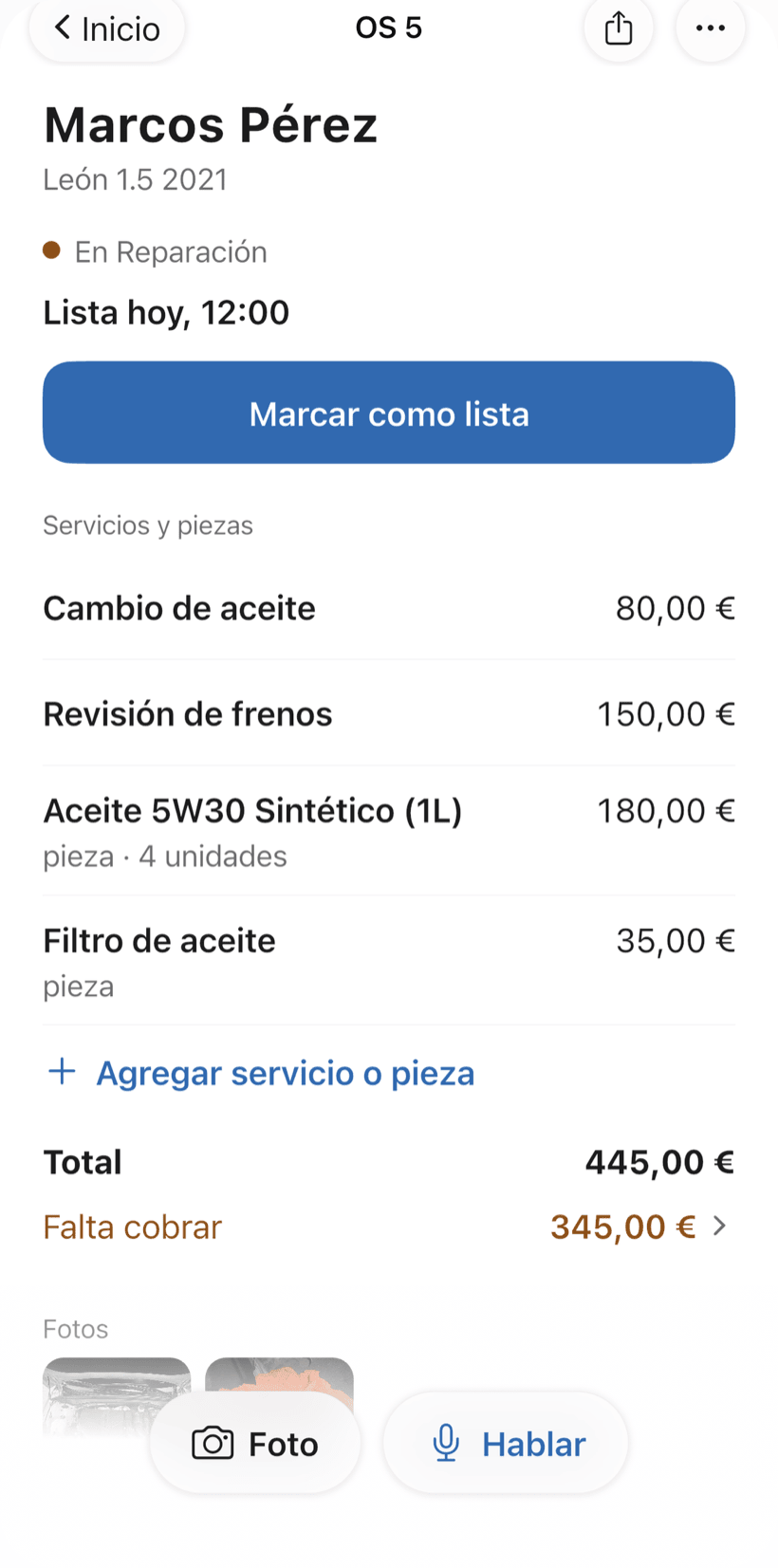
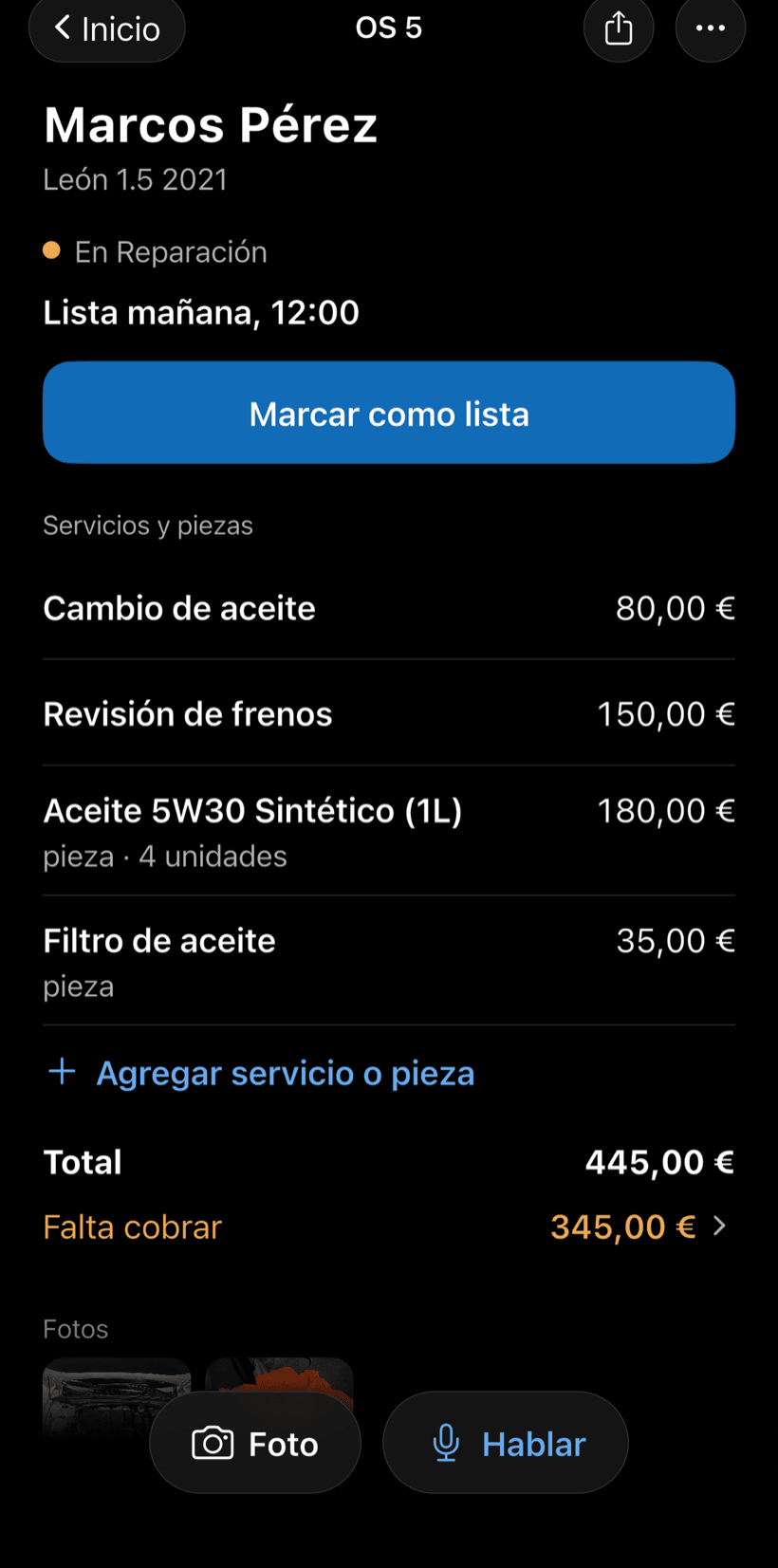
Envía la propuesta por link
Equipos y servicios salen de tu catálogo, con precio. El cliente abre la orden en el navegador, ve los ítems y las fotos, aprueba y deja comentarios.
- Aprobación registrada en la propia orden
- Equipos y programación detallados
- PDF de la orden para enviar o imprimir
-
Agenda la instalación
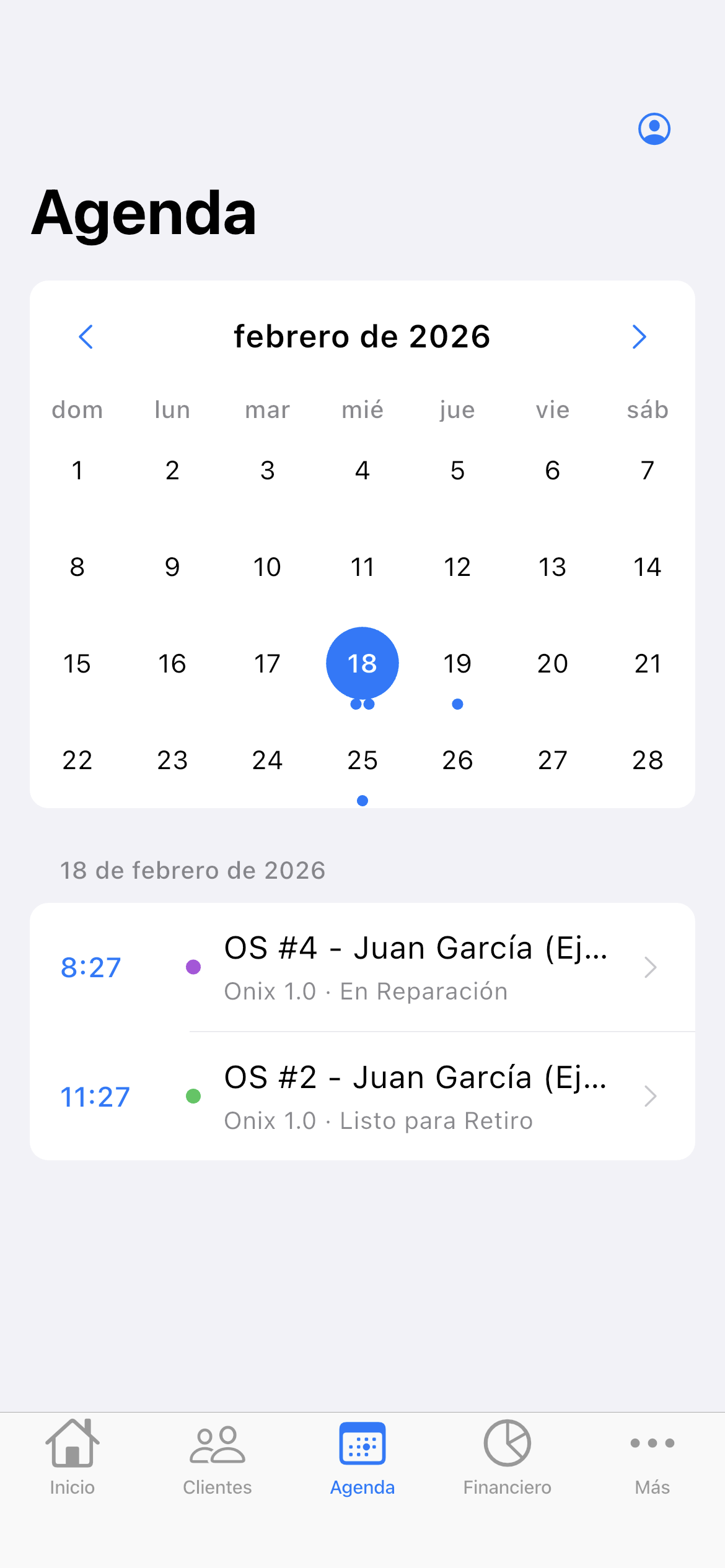
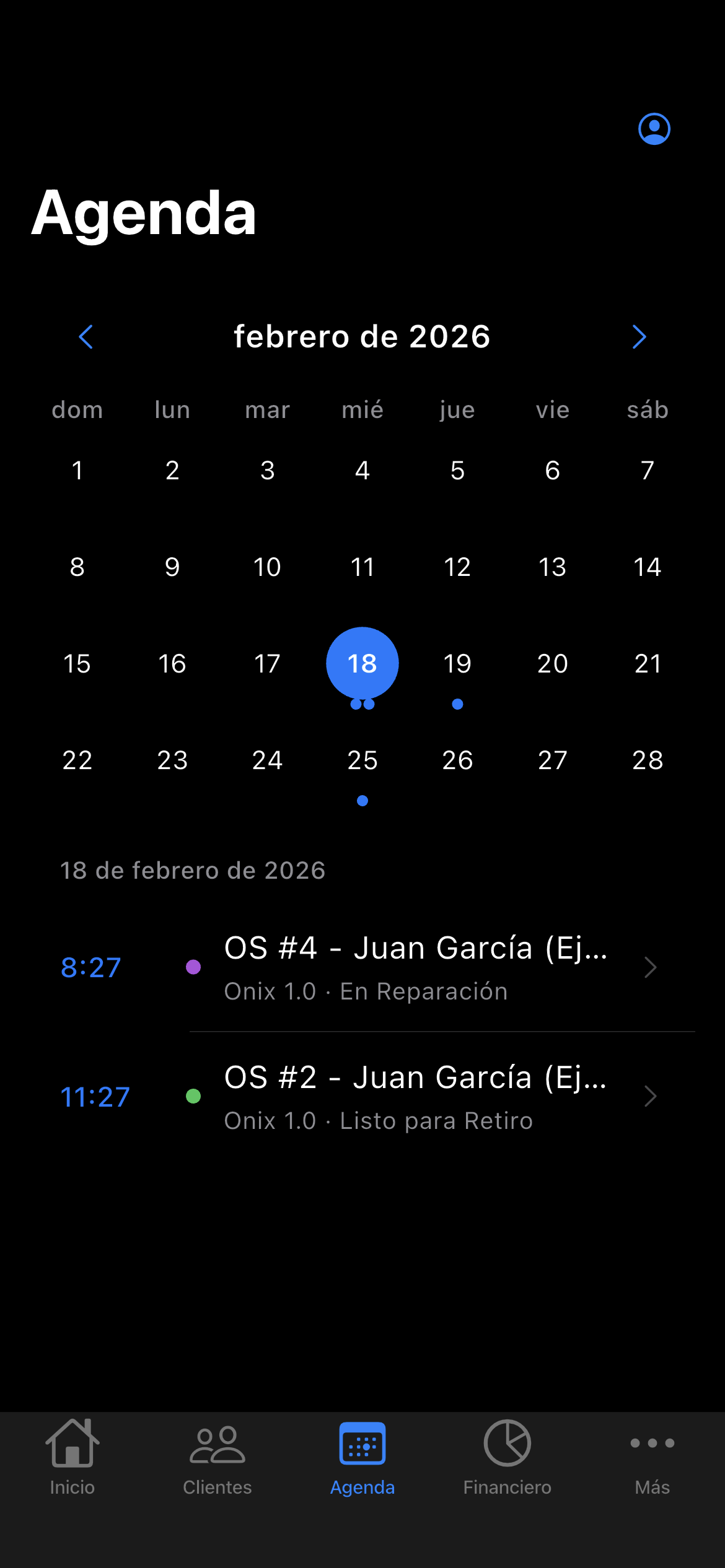
La fecha de la orden pone la obra en la Agenda. Ves la semana arriba y lo que está marcado cada día, con horario.
- La semana arriba y las visitas de cada día, con horario
- Resumen del día a las 9 h, si lo activas
- Aviso en el celular antes de la visita
-
Entrega la obra y cobra
Registra lo instalado con fotos y cobra por etapas: anticipo, cuotas y saldo, con descuento si hace falta.
- Pago en partes y descuento en la misma orden
- Informe del mes con lo que entró
- Quién todavía debe, en una sola lista
Preguntas de quien trabaja con domótica
Si la tuya no está aquí, escríbenos un correo — responde el equipo de PraticOS.
¿Tengo que pagar para usarlo?
Para empezar, no. Lo usas gratis, sin límite de órdenes ni de clientes. El plan gratis tiene un límite mensual de fotos y de uso de la IA, y una plantilla de checklist. Los planes pagos, con más de todo eso y con equipo, están disponibles en la app.
¿Hay un segmento de automatización en la app?
Todavía no. Eliges el segmento “Otro”, que trae checklists genéricos de ingreso, registro del servicio y entrega al cliente, y creas tus propios checklists de relevamiento e instalación.
¿Sirve para audio y video, redes e iluminación?
Sí. La orden registra cualquier tipo de servicio y equipo. Lo que cambia de una obra a otra son los ítems del catálogo y los checklists que armas.
¿Los técnicos pueden usarlo en su propio celular?
Si alguien trabaja contigo, sí. Toca el botón del perfil, arriba en Inicio, ve a Equipo e invítalo con un código enviado por WhatsApp, y usa la app en su propio celular con un rol, como técnico o gerente. Invitar a alguien requiere un plan pago, contratado dentro de la app.
¿El cliente tiene que instalar una app?
No. Recibe un link, lo abre en el navegador del celular y ve la orden con fotos y valores. Ahí mismo aprueba la propuesta y deja comentarios.
Descárgala y abre tu primera orden hoy.
Empieza gratis. Planes pagos disponibles en la app.
¿Dudas? Escríbenos por WhatsApp praticos@rafsoft.com.br Preguntas frecuentes