
Cada aplicación registrada, con foto y producto.
PraticOS es la app de órdenes de servicio para empresas de control de plagas. Agenda la visita, registra en el checklist qué se aplicó y dónde, con fotos, envía el presupuesto por link para que el cliente lo apruebe y entrega el PDF del servicio — todo desde el celular.
Empieza gratis · iOS y Android · planes pagos en la app
- Cliente
- Restaurante Sabor del Barrio
- Áreas
- Cocina, depósito y área exterior
- Plaga
- Cucarachas y roedores
- Aplicación
- Gel en zócalos · 12 cebaderas
- Fotos
- 9 adjuntas
- Total
- $ 240,00
- Presupuesto
- Aprobada
- En curso
- Completada
Dónde pierde plata la empresa de control de plagas
Casi nunca es falta de pedidos. Es la planilla de papel que no vuelve, el técnico que llega sin el historial y el cliente que pide constancia de lo que se aplicó.
-
Planillas de papel que no vuelven
La planilla se moja, se rompe o queda en la camioneta, y lo que se hizo se pasa en limpio días después.
En PraticOSCompletas la orden en el celular, en el lugar, con fotos, y queda guardada al instante. Si alguien trabaja contigo, ve la misma orden apenas se guarda.
-
El cliente pide constancia de la aplicación
Un restaurante, un edificio o una escuela quiere saber qué producto se usó, en qué áreas y qué día.
En PraticOSArma un checklist con producto, lote, dilución, áreas tratadas y fotos. El PDF de la orden sale con el checklist completado y las fotos.
-
Técnico sin el historial
En la visita de repaso, nadie sabe dónde estaban los focos ni qué se aplicó la última vez.
En PraticOSBusca por el nombre del cliente y ve todas las órdenes anteriores, con checklists, fotos y observaciones.
-
Agenda en un cuaderno
Dos visitas a la misma hora, un técnico cruzando la ciudad y un cliente esperando.
En PraticOSLa fecha de la orden pone la visita en la Agenda, con la semana arriba y el horario de cada visita. El celular avisa antes de cada una.
-
Presupuesto acordado por teléfono
El precio se dijo en una llamada y, al cobrar, el cliente recuerda otro número.
En PraticOSEl cliente aprueba el presupuesto por link, y la aprobación queda registrada en la propia orden.
-
Cerrar el mes sin saber cuánto entró
Cobros en el momento, edificios que pagan a fin de mes y clientes que pagan el mes siguiente, todo en el mismo cuaderno.
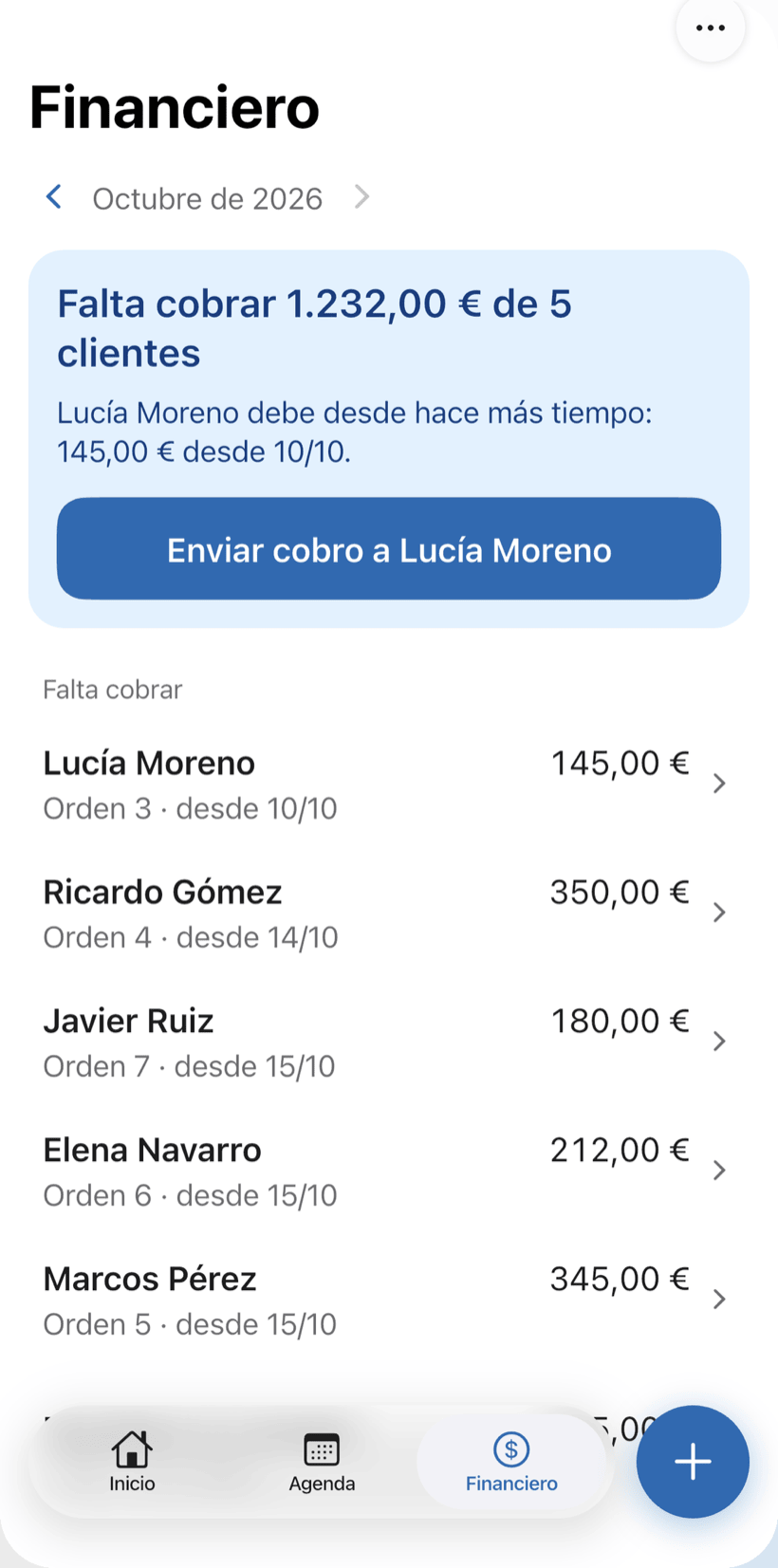
En PraticOSRegistra pagos totales o en partes. Financiero muestra cuánto falta cobrar y de quién, y el informe del mes muestra lo que entró.
Cómo pasa una visita por PraticOS
De la agenda al cobro, cada paso queda registrado en la orden del cliente.
-
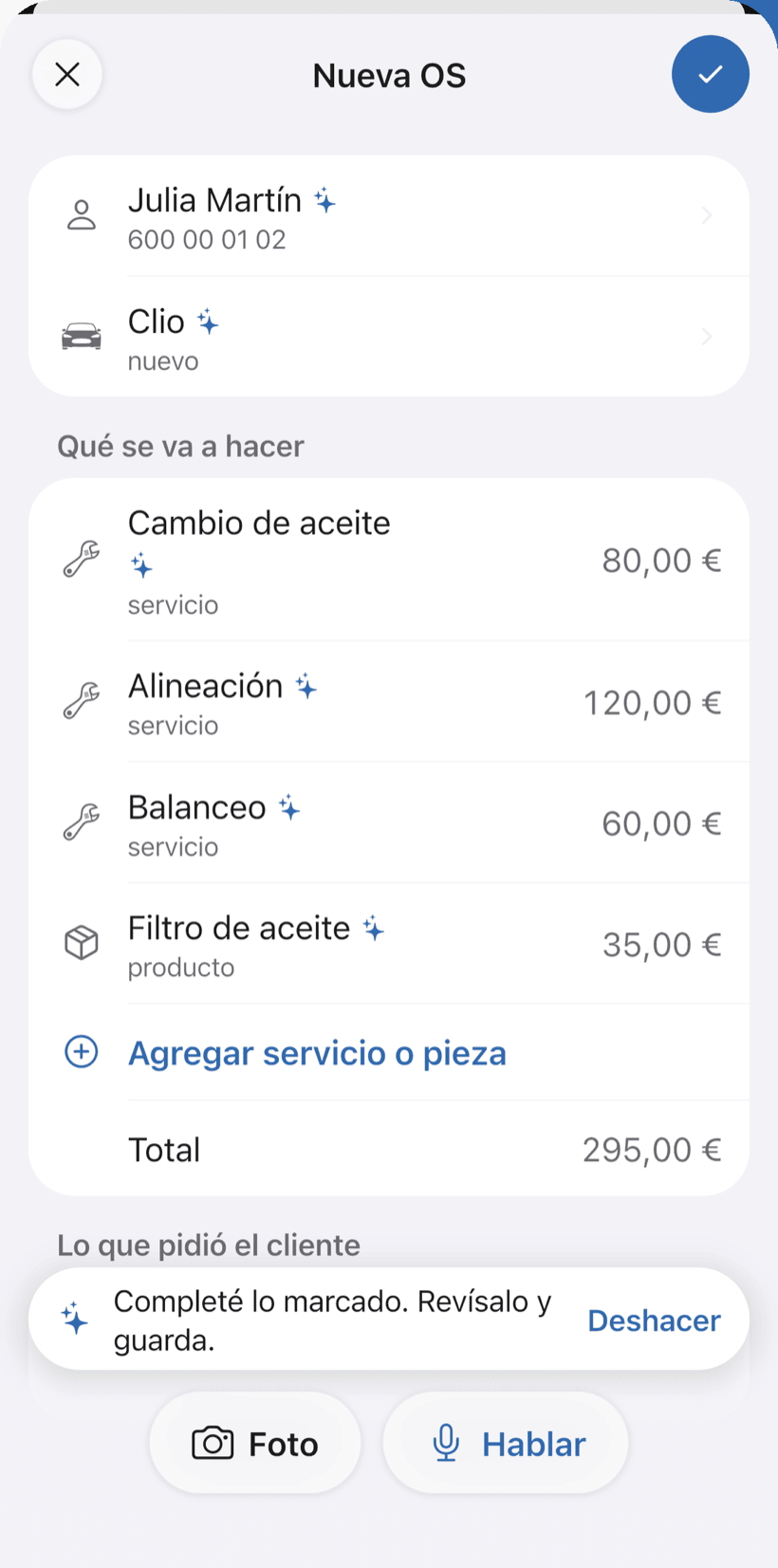
Di el servicio y la orden se completa
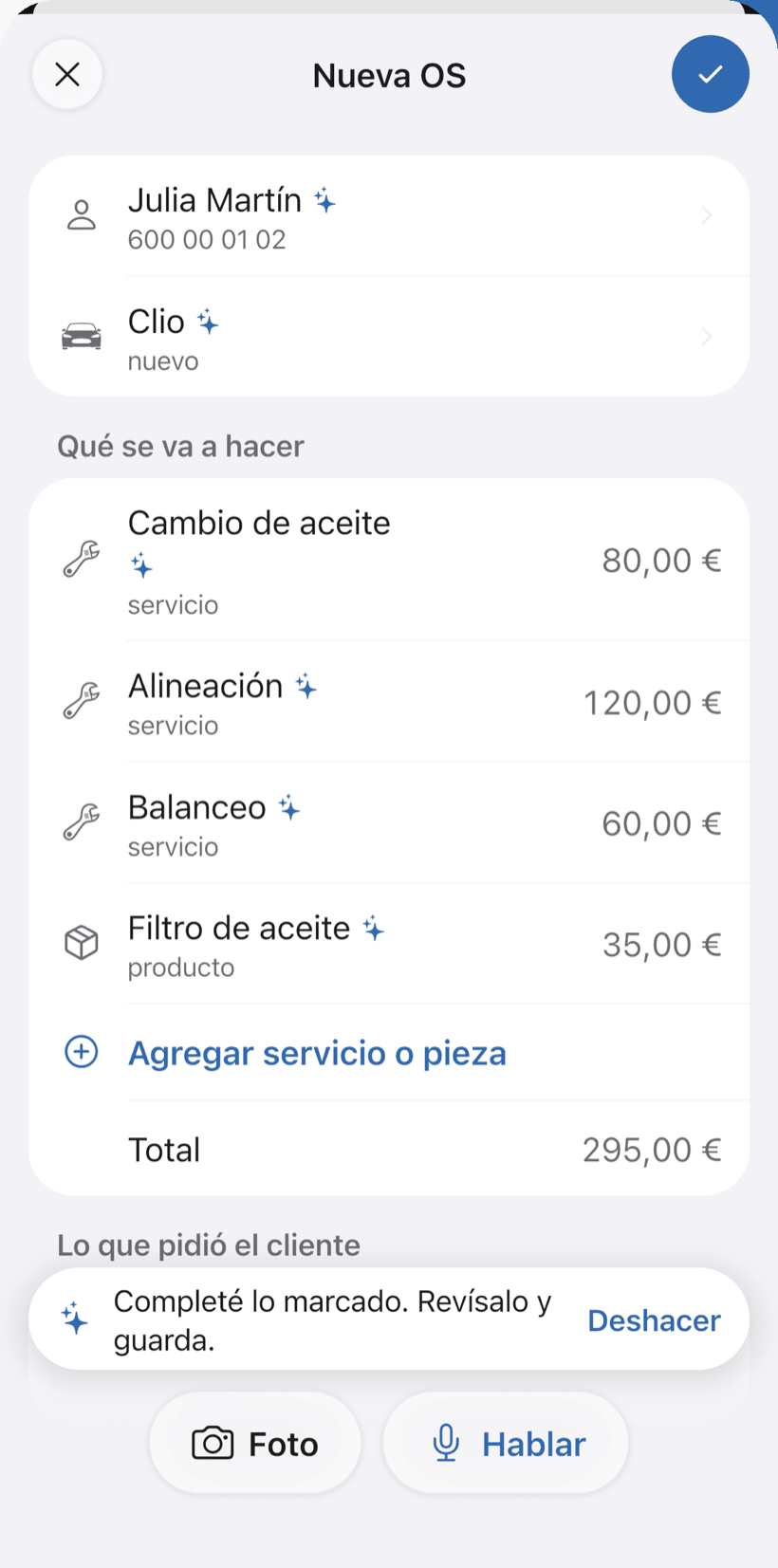
En Nueva OS, toca Hablar y di “restaurante de Paulo, fumigación de la cocina y el depósito”, o saca una foto del pedido anotado. La IA completa cliente, servicios y valores con los precios de tu catálogo. Tú revisas y guardas.
- Lo que completó la IA queda marcado con ✦, y puedes deshacerlo
- Corrige hablando: “el depósito es 200”
- Cliente, dirección y servicio en una sola orden
-
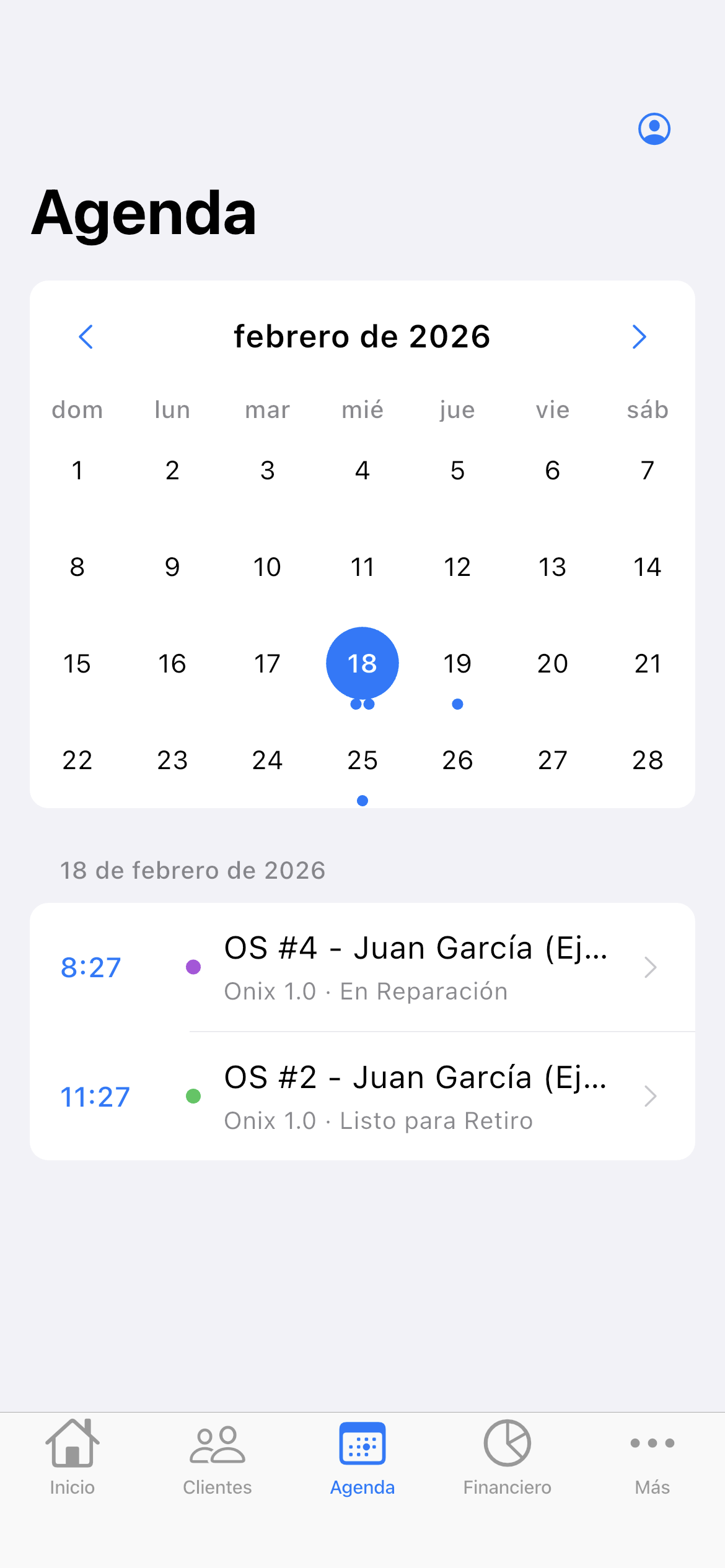
Agenda la visita
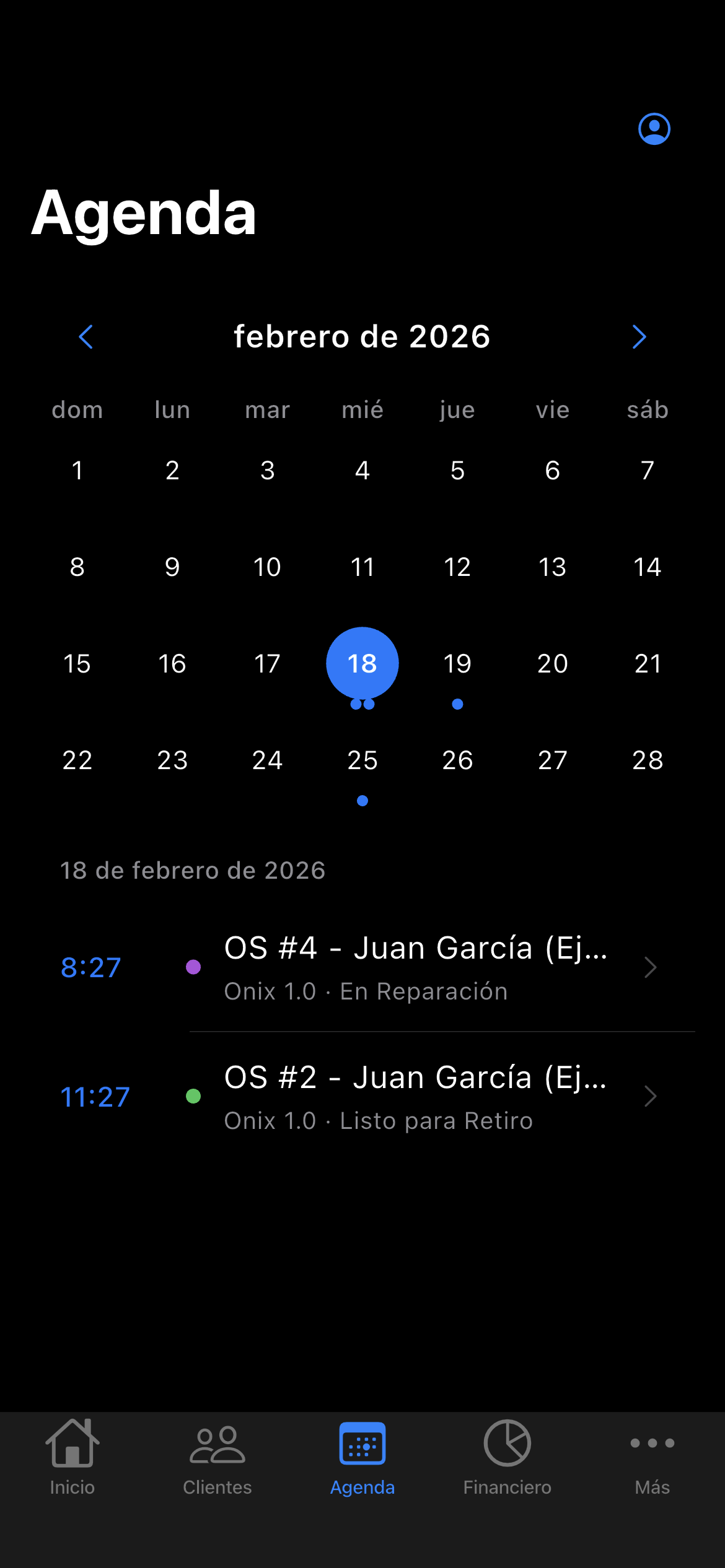
La fecha y la hora de la orden ponen la visita en la Agenda. Ves la semana arriba y lo que está marcado cada día.
- La semana arriba y las visitas de cada día, con horario
- Resumen del día a las 9 h, si lo activas
- Aviso en el celular antes de la visita
-
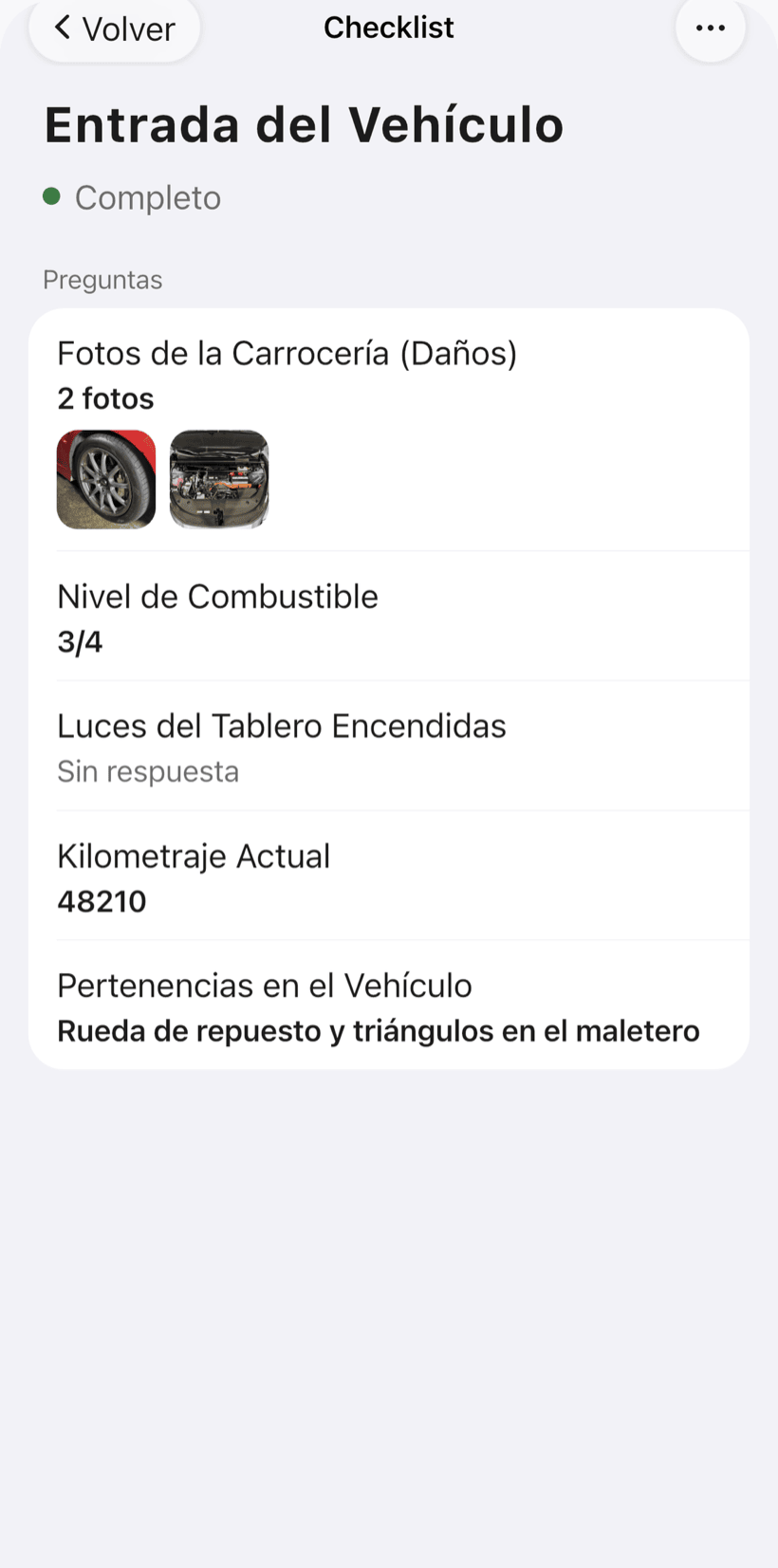
Registra la aplicación
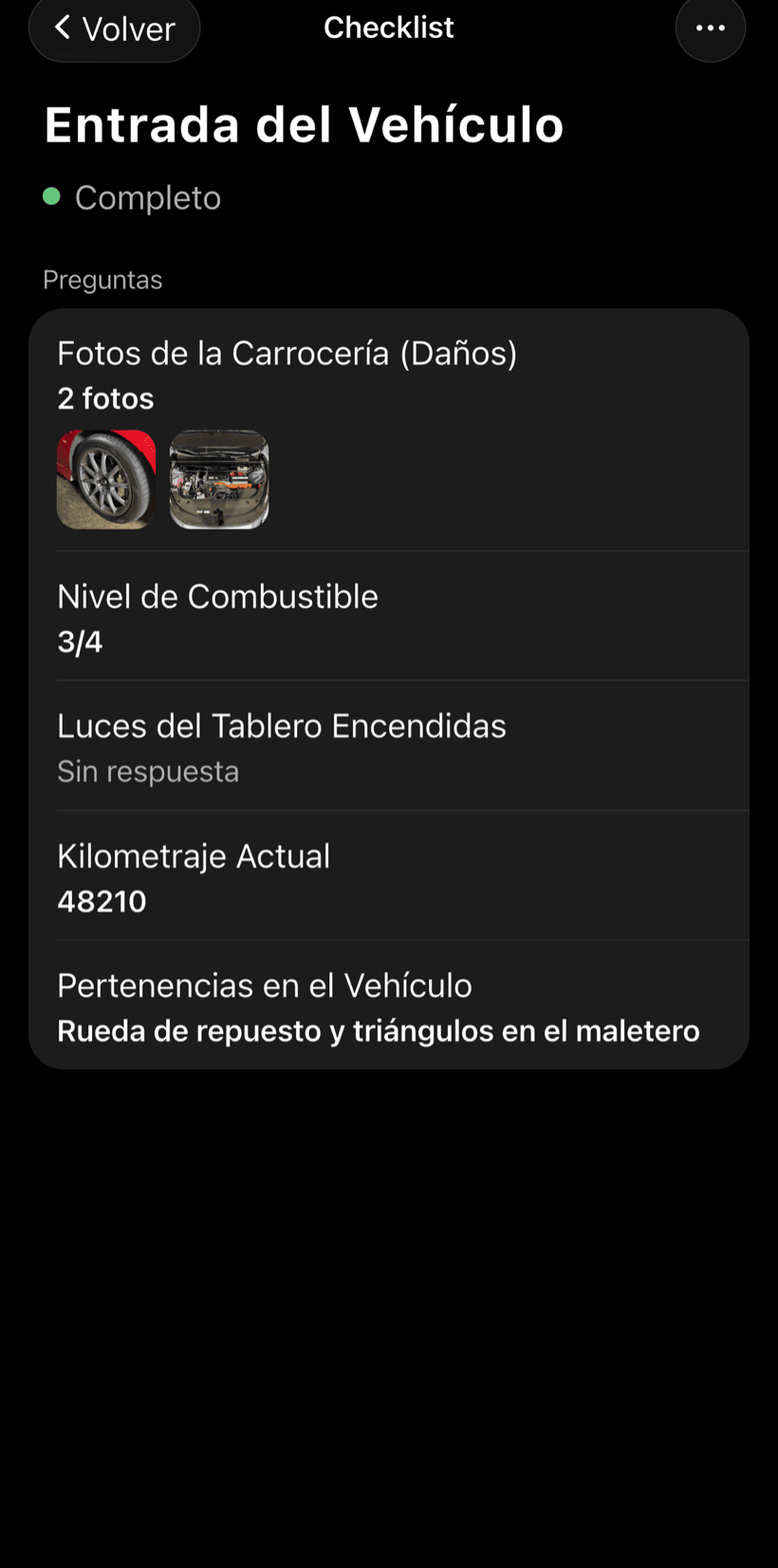
Crea el checklist como trabajas tú — plaga, producto, lote, dilución, áreas tratadas, recomendaciones — y complétalo en el lugar.
- Campos de texto, número, sí/no, lista y foto
- Fotos en cada ítem del checklist
- La misma plantilla para todas las visitas
-
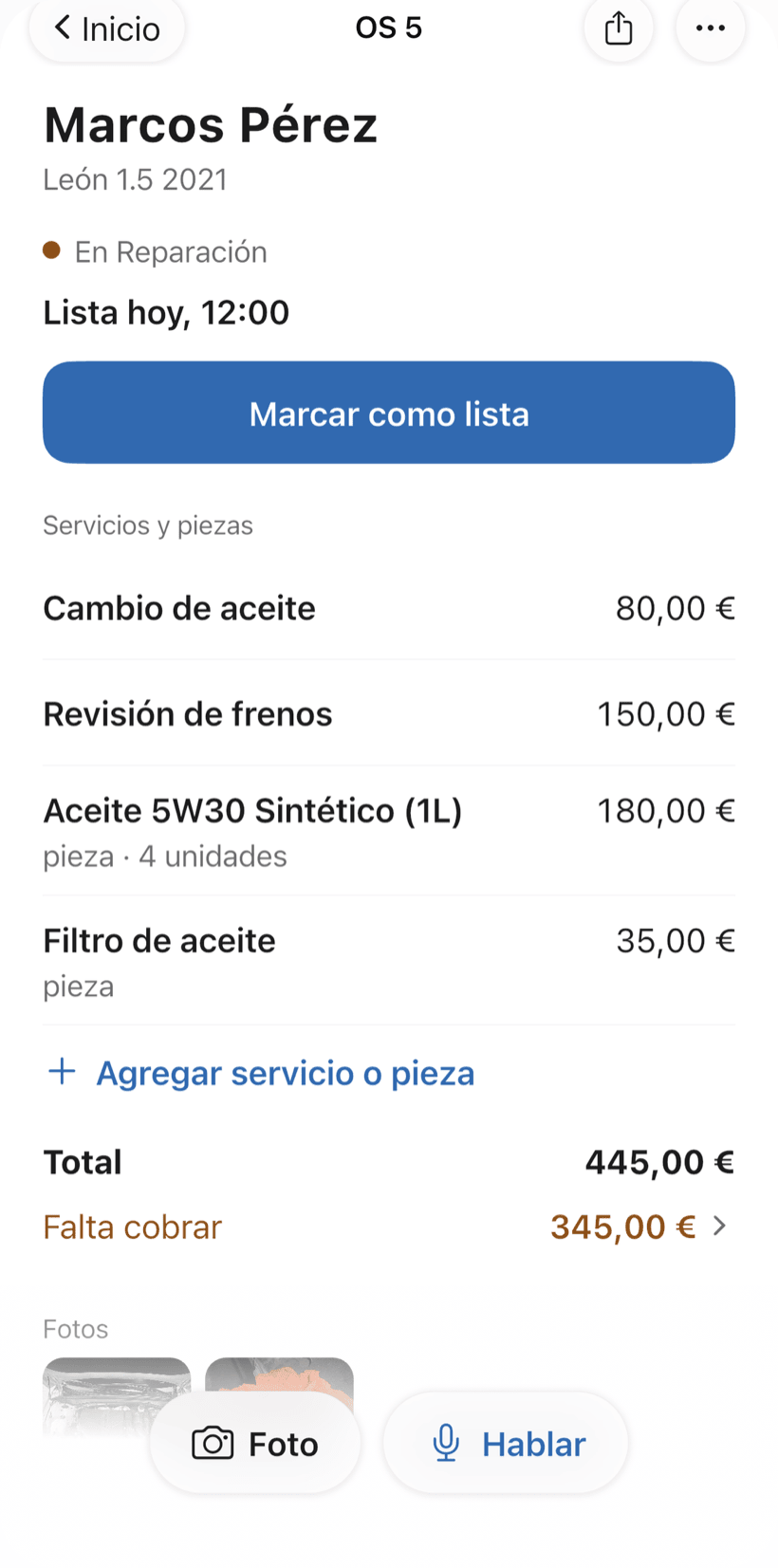
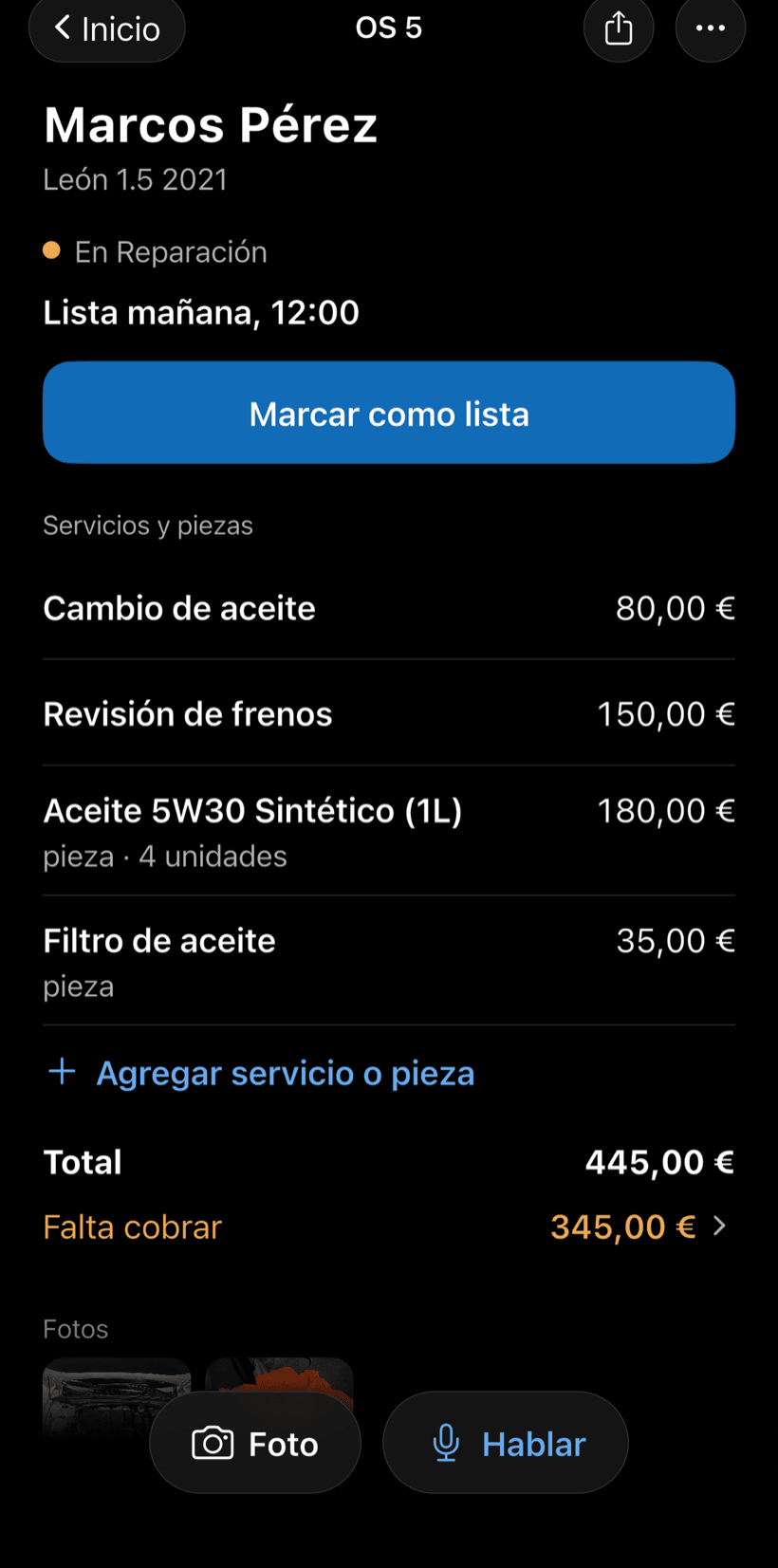
Envía la orden al cliente
El cliente abre la orden en el navegador, sin instalar nada. Ve los servicios, las fotos y los valores, aprueba y deja comentarios.
- Aprobación registrada en la propia orden
- PDF con el checklist completado y las fotos
- El cliente sigue el avance sin llamar
-
Cobra
Registra el pago total o en partes, con descuento si hace falta. En la pestaña Financiero ves quién todavía debe y le envías el cobro al cliente.
- Pago en partes y descuento en la misma orden
- Informe del mes con lo que entró
- Quién todavía debe, en una sola lista
Preguntas de empresas de control de plagas
Si la tuya no está aquí, escríbenos un correo — responde el equipo de PraticOS.
¿Tengo que pagar para usarlo?
Para empezar, no. Lo usas gratis, sin límite de órdenes ni de clientes. El plan gratis tiene un límite mensual de fotos y de uso de la IA, y una plantilla de checklist. Los planes pagos, con más de todo eso y con equipo, están disponibles en la app.
¿Hay un segmento de control de plagas en la app?
Todavía no. Eliges el segmento “Otro”, que trae checklists genéricos de registro del servicio y entrega al cliente, y creas tu checklist de aplicación.
¿El PDF sirve como certificado del servicio?
El PDF de la orden trae los datos del servicio, el checklist completado y las fotos. No es un certificado oficial: consulta con la autoridad sanitaria de tu ciudad qué debe incluir el certificado y agrega esos campos a tu checklist.
¿Los técnicos pueden usarlo en su propio celular?
Si alguien trabaja contigo, sí. Toca el botón del perfil, arriba en Inicio, ve a Equipo e invítalo con un código enviado por WhatsApp, y usa la app en su propio celular con un rol, como técnico o gerente. Invitar a alguien requiere un plan pago, contratado dentro de la app.
¿El cliente tiene que instalar una app?
No. Recibe un link, lo abre en el navegador del celular y ve la orden con fotos y valores. Ahí mismo aprueba el presupuesto y deja comentarios.
Descárgala y abre tu primera orden hoy.
Empieza gratis. Planes pagos disponibles en la app.
¿Dudas? Escríbenos por WhatsApp praticos@rafsoft.com.br Preguntas frecuentes