
Cada visita al ascensor registrada en la orden.
PraticOS es la app de órdenes de servicio para quien hace mantenimiento de ascensores. Agenda la visita, haz el checklist de mantenimiento con fotos en el celular, registra los repuestos cambiados y envía al administrador el link de la orden para que vea el trabajo y apruebe las reparaciones extra.
Empieza gratis · iOS y Android · planes pagos en la app
- Cliente
- Edificio Los Álamos
- Equipo
- Ascensor principal · Torre B
- Agendado
- 14/10 · 08:30 · llamado
- Servicio
- Cambio de rodillos de la puerta de cabina
- Fotos
- 8 adjuntas
- Total
- $ 540,00
- Presupuesto
- Aprobada
- En curso
- Completada
Dónde pierde plata la empresa de ascensores
El contrato está firmado. Lo que se escapa es la visita sin registro, la reparación extra que no se cobró y el historial que solo existe en la cabeza de un técnico.
-
Mantenimiento sin comprobante
El administrador pregunta si se hizo la visita del mes, y la única respuesta es la palabra del técnico.
En PraticOSEl técnico completa el checklist en la orden, con fotos de la sala de máquinas, la cabina y el pozo. Le envías el link al administrador y ve lo que se revisó.
-
Reparaciones extra que no se cobran
Se cambió un rodillo en plena visita preventiva, pero el repuesto no entró en ninguna cuenta.
En PraticOSRepuestos y servicios fuera del contrato entran en la orden con precio. El administrador aprueba el presupuesto por link y la aprobación queda registrada.
-
Historial en la cabeza del técnico
Otro técnico atiende el llamado y no sabe qué ya se cambió en ese ascensor.
En PraticOSRegistra cada ascensor con fabricante, modelo y número de serie. En la pantalla del cliente ves los equipos del edificio y las últimas OS de cada uno.
-
Agenda desparramada
Preventivas y llamados anotados en planillas, papel y grupos de mensajes.
En PraticOSCada visita es una OS con día y hora. La Agenda muestra la semana y el día, el celular avisa antes de la cita y, con equipo, puedes ver la agenda de cada técnico.
-
Edificios con varios ascensores
Principal, de servicio y montacargas en el mismo edificio, cada uno con su problema.
En PraticOSUna orden puede reunir más de un equipo del mismo cliente, y cada ascensor mantiene su propio registro.
-
Informes escritos de noche
Después de la jornada, alguien pasa en limpio lo que los técnicos contaron durante el día.
En PraticOSEl PDF de la orden sale con los servicios, una página por checklist y las fotos, listo para enviar al administrador o archivar.
Cómo pasa una visita por PraticOS
De la agenda al informe, cada visita queda registrada en la orden del edificio.
-
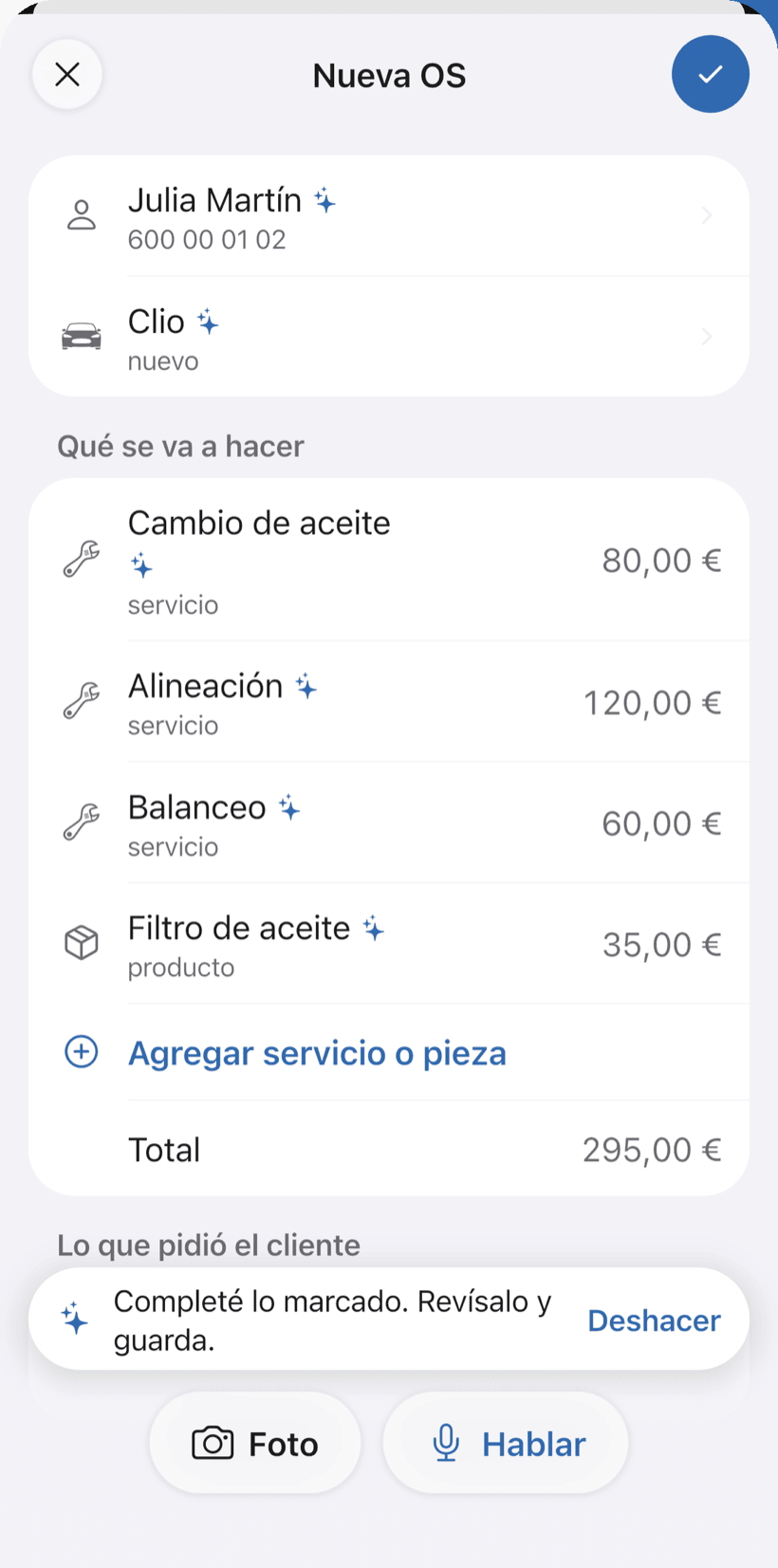
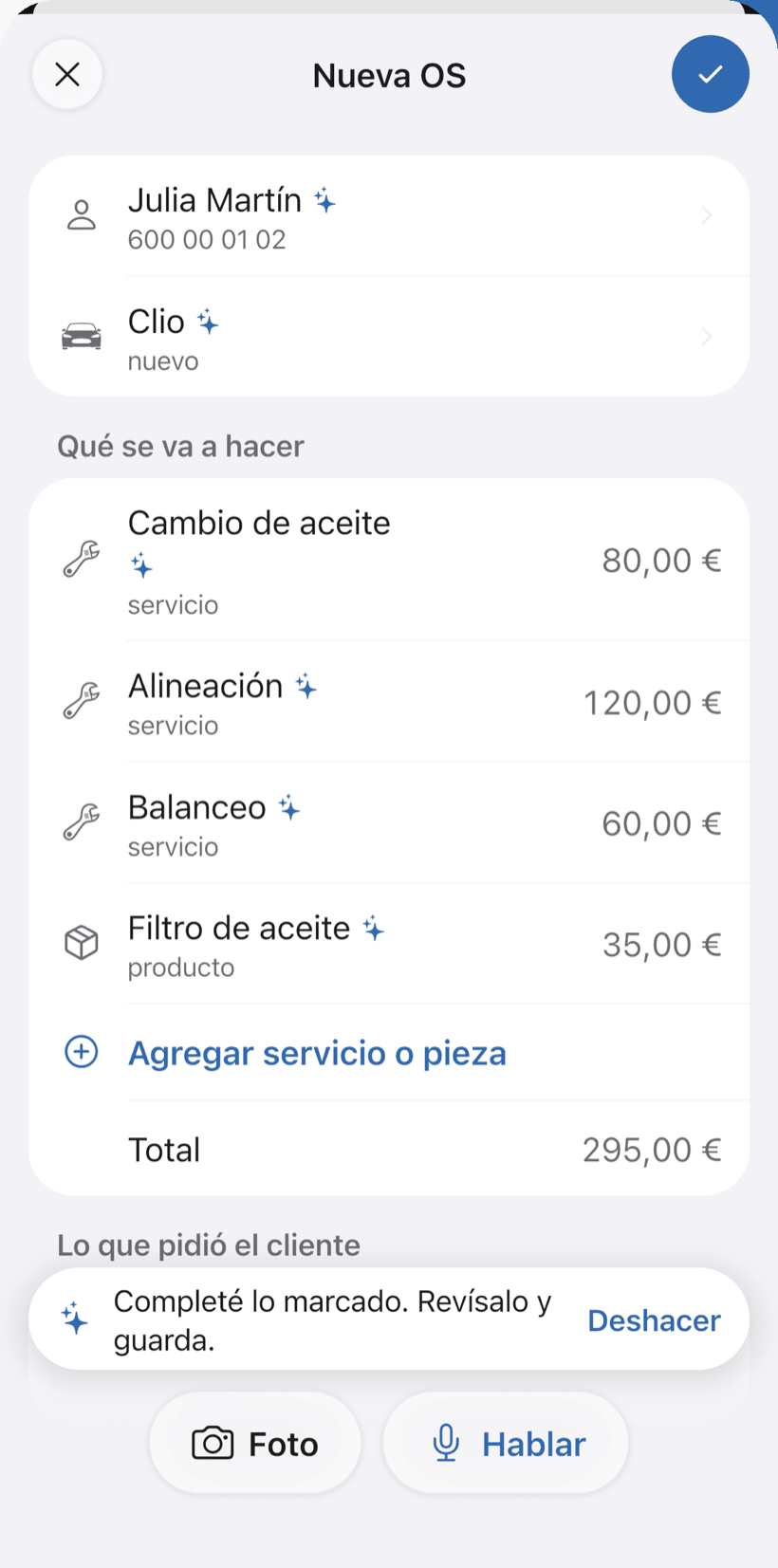
Di la visita y la IA abre la OS
Toca Hablar y di: “Edificio Solar, ascensor 2, mantenimiento mensual el jueves a las 8”. La IA completa cliente, equipo, servicio y precio de tu catálogo. Tú revisas y guardas.
- Lo que la IA completó queda marcado con ✦
- Corrige hablando: “cambio del contacto de puerta, 350”
- O saca una foto de la orden anotada
-
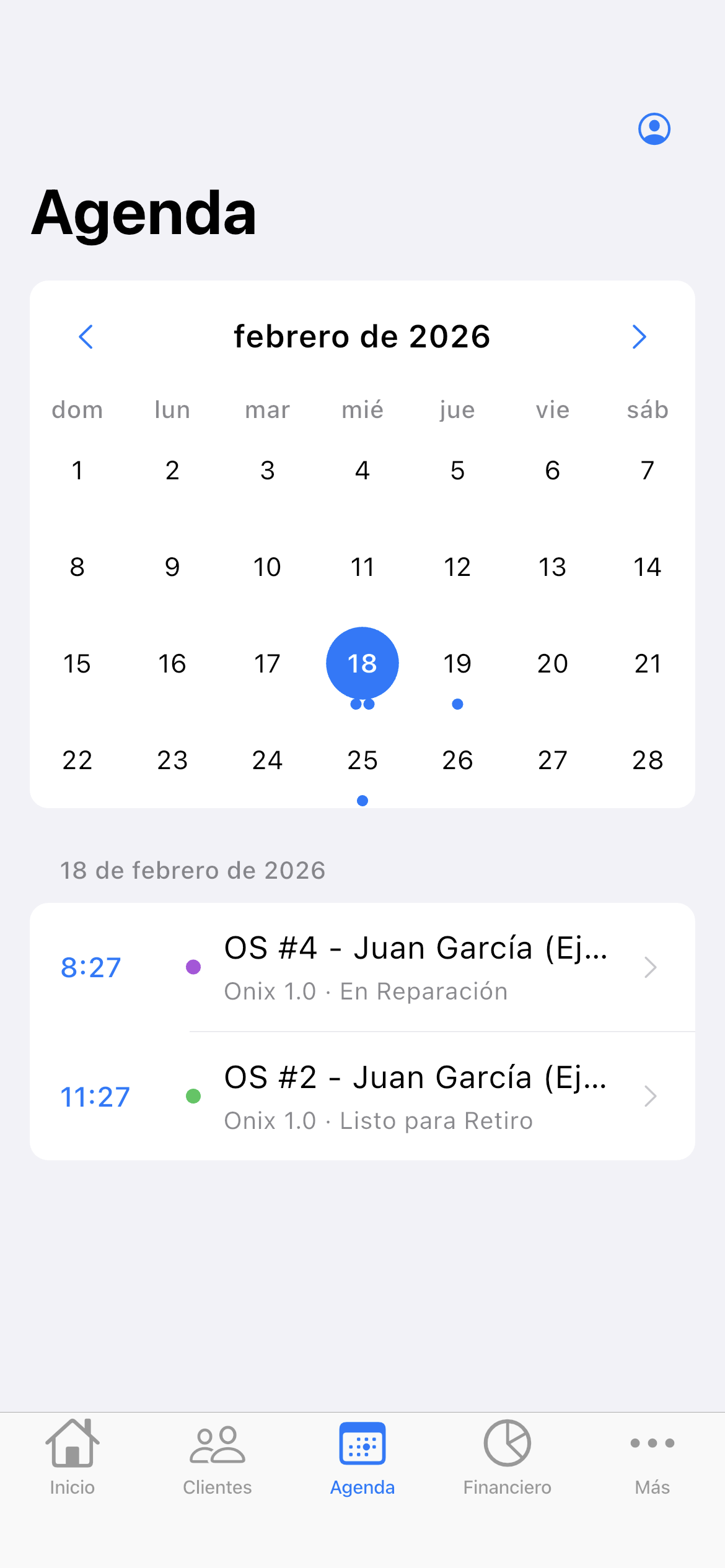
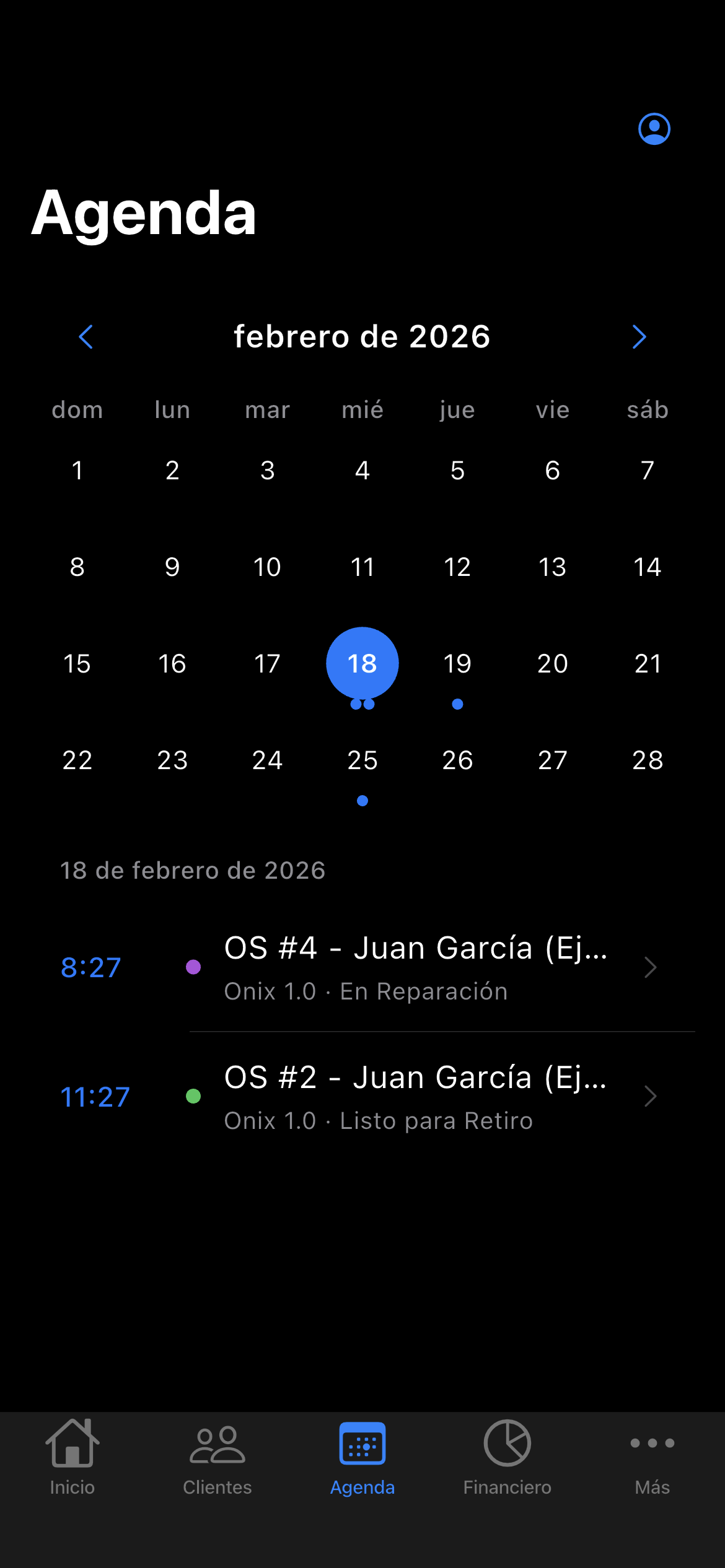
La visita en la agenda
Con día y hora en la OS, la visita entra en la Agenda. Mantenimiento y llamados quedan en el mismo lugar, y el celular avisa antes del horario.
- La semana arriba, las visitas del día abajo
- Aviso de 15 minutos a 2 horas antes
- Con equipo, agenda filtrada por técnico
-
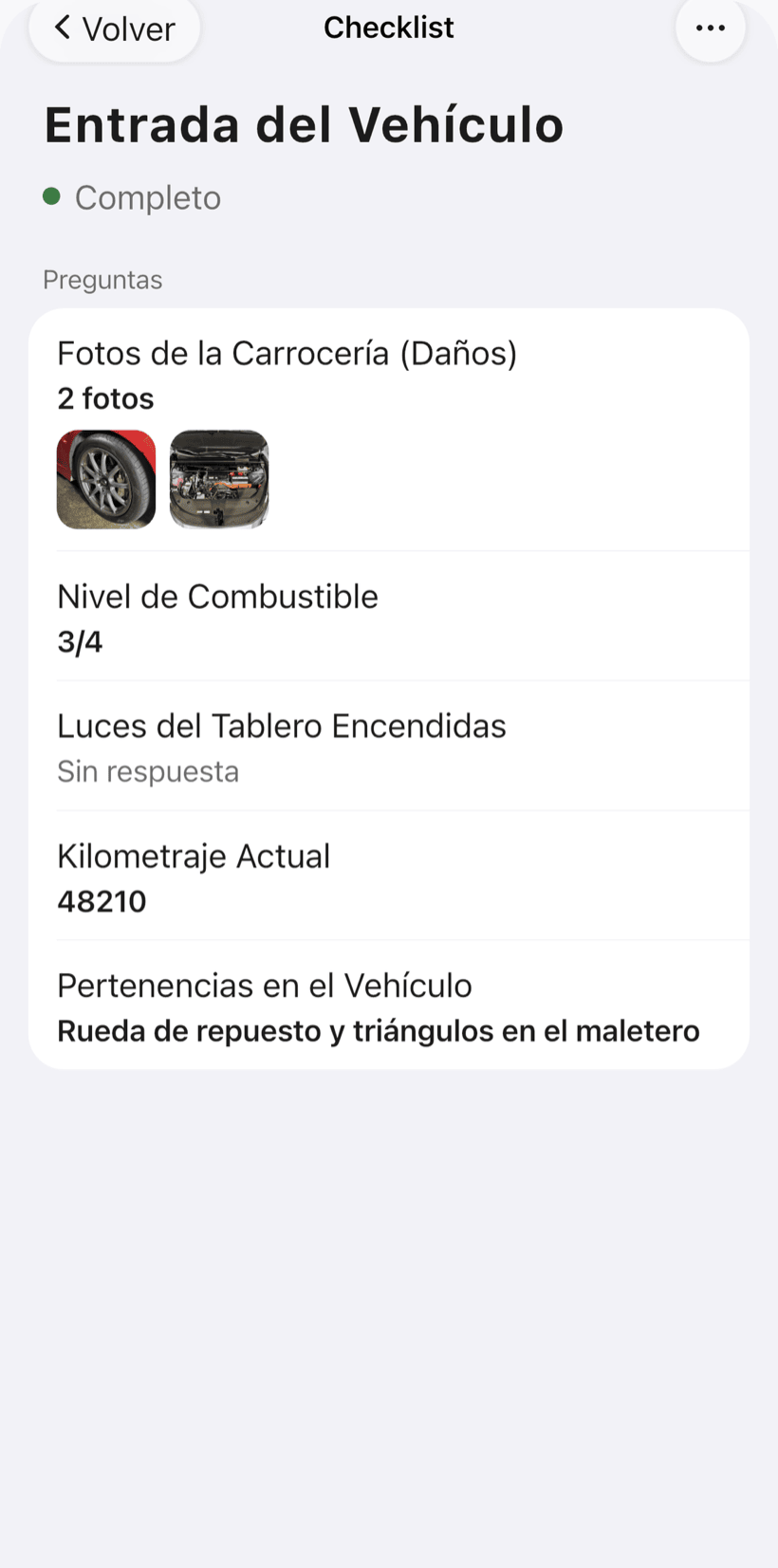
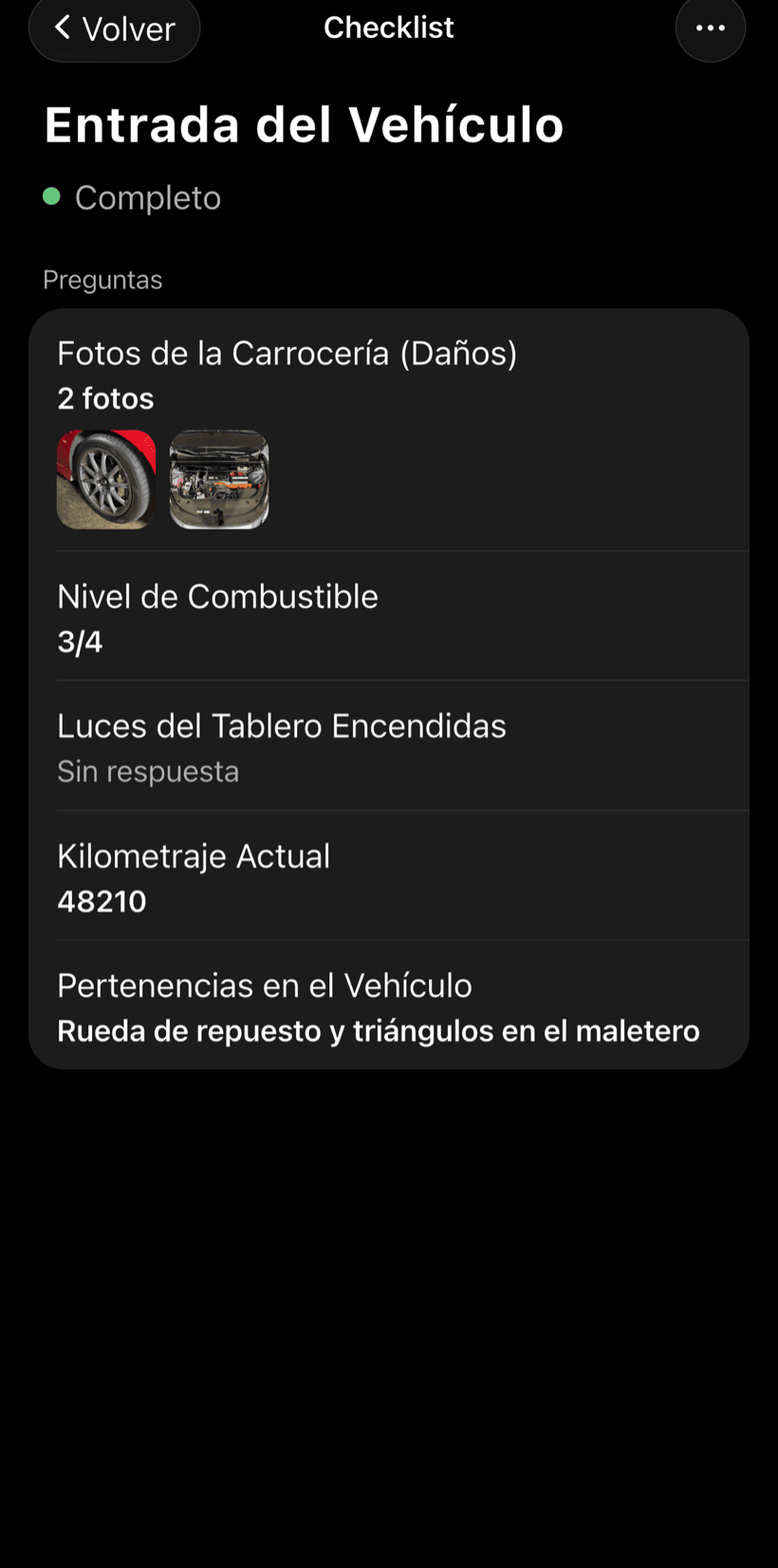
Haz el checklist en el lugar
Arma una vez tu checklist de mantenimiento y úsalo en todas las visitas. Marca sí, no o no aplica y fotografía lo que encontraste en la sala de máquinas, la cabina y el pozo.
- Ítems con verificación, texto o foto
- Los mismos ítems en todas las visitas
- El checklist completado solo se reabre con Administrador, Gerente o Supervisor
-
Envía el link al administrador
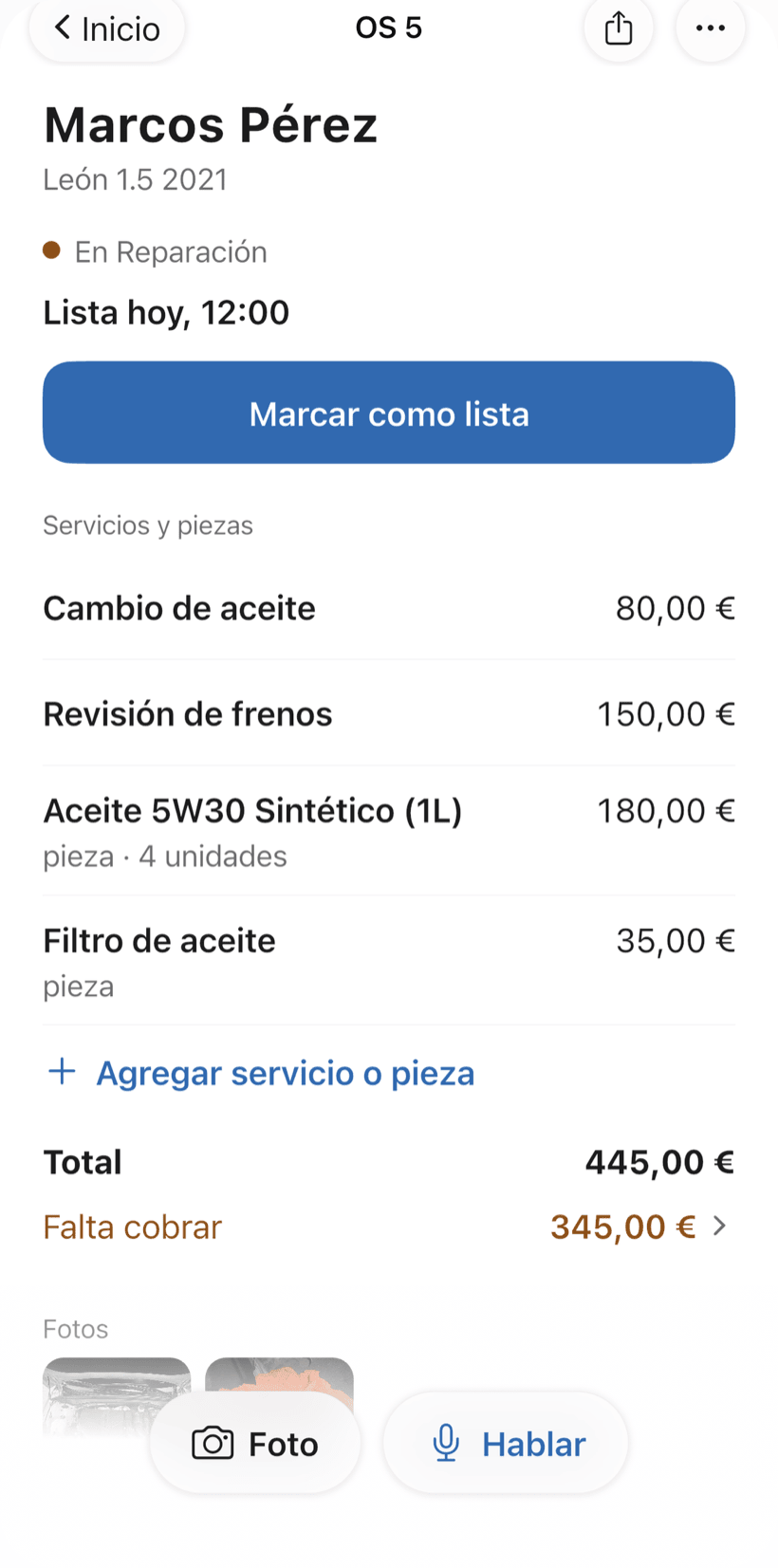
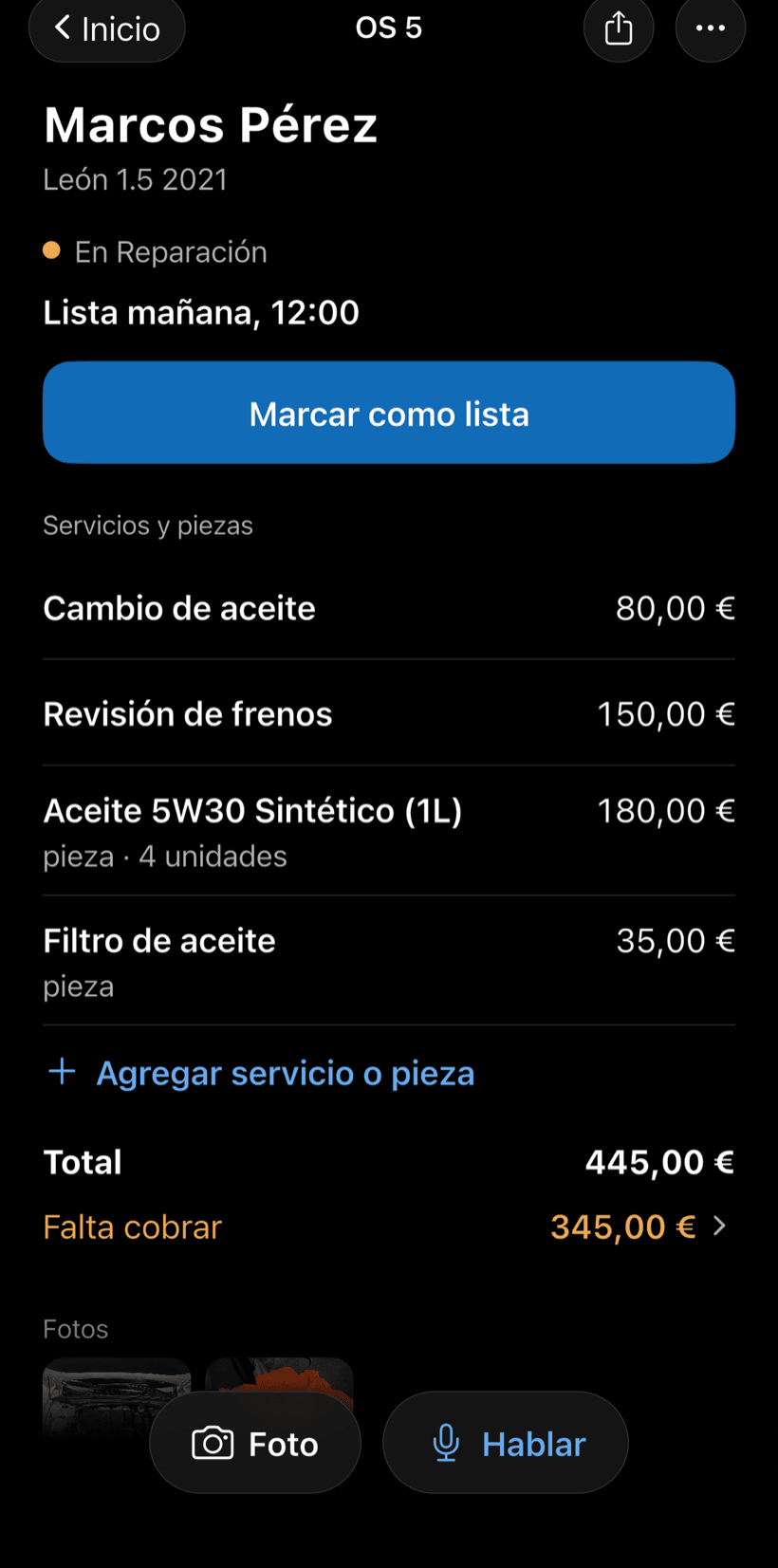
El administrador abre la OS en el navegador, sin instalar nada. Ve fotos y checklist, aprueba la reparación extra cuando la hay y deja comentarios.
- Aprobación registrada en la OS
- PDF de la OS para el archivo del edificio
- Comentarios del administrador en el historial de la OS
-
Cobra por lo que hiciste
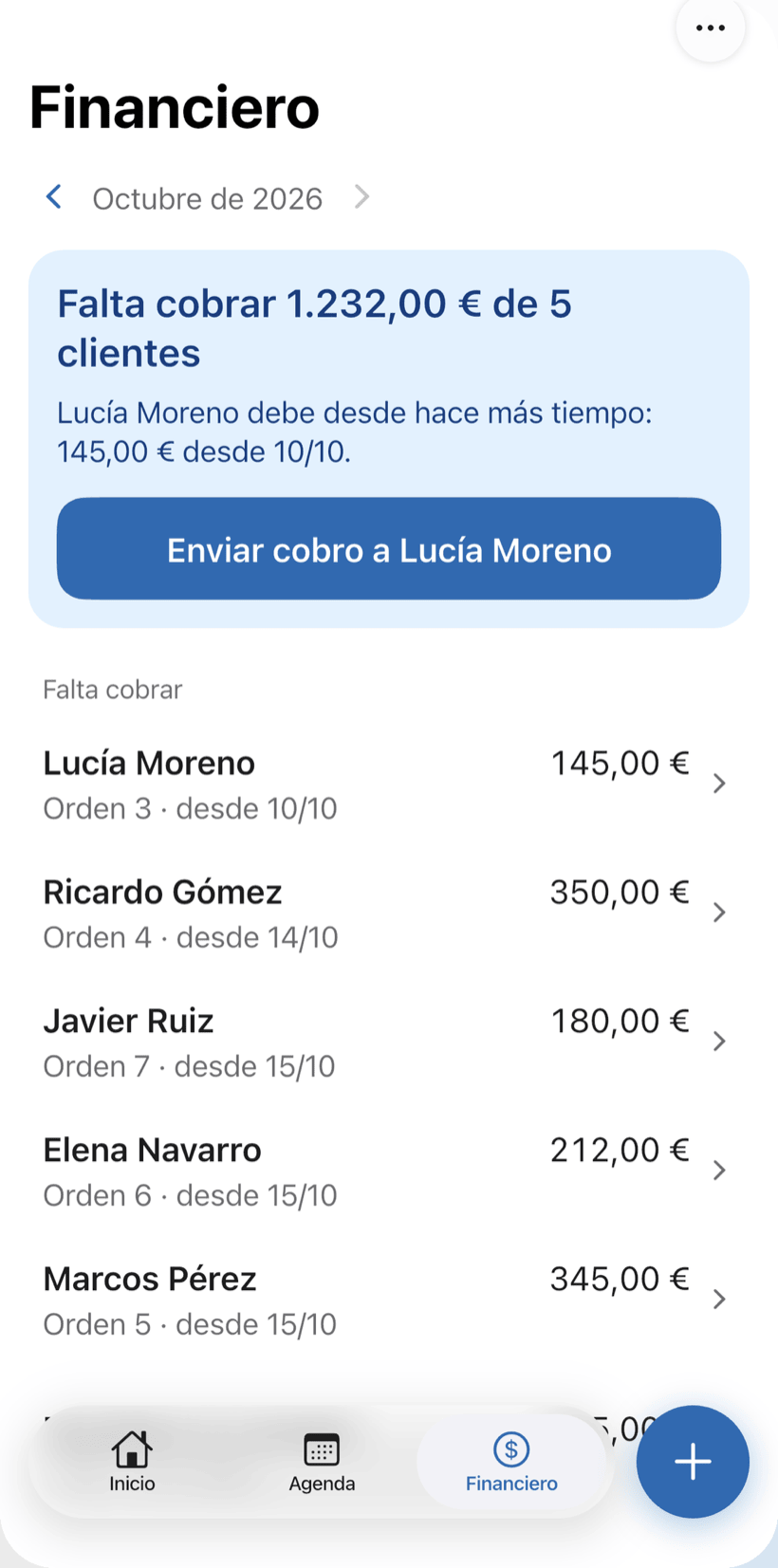
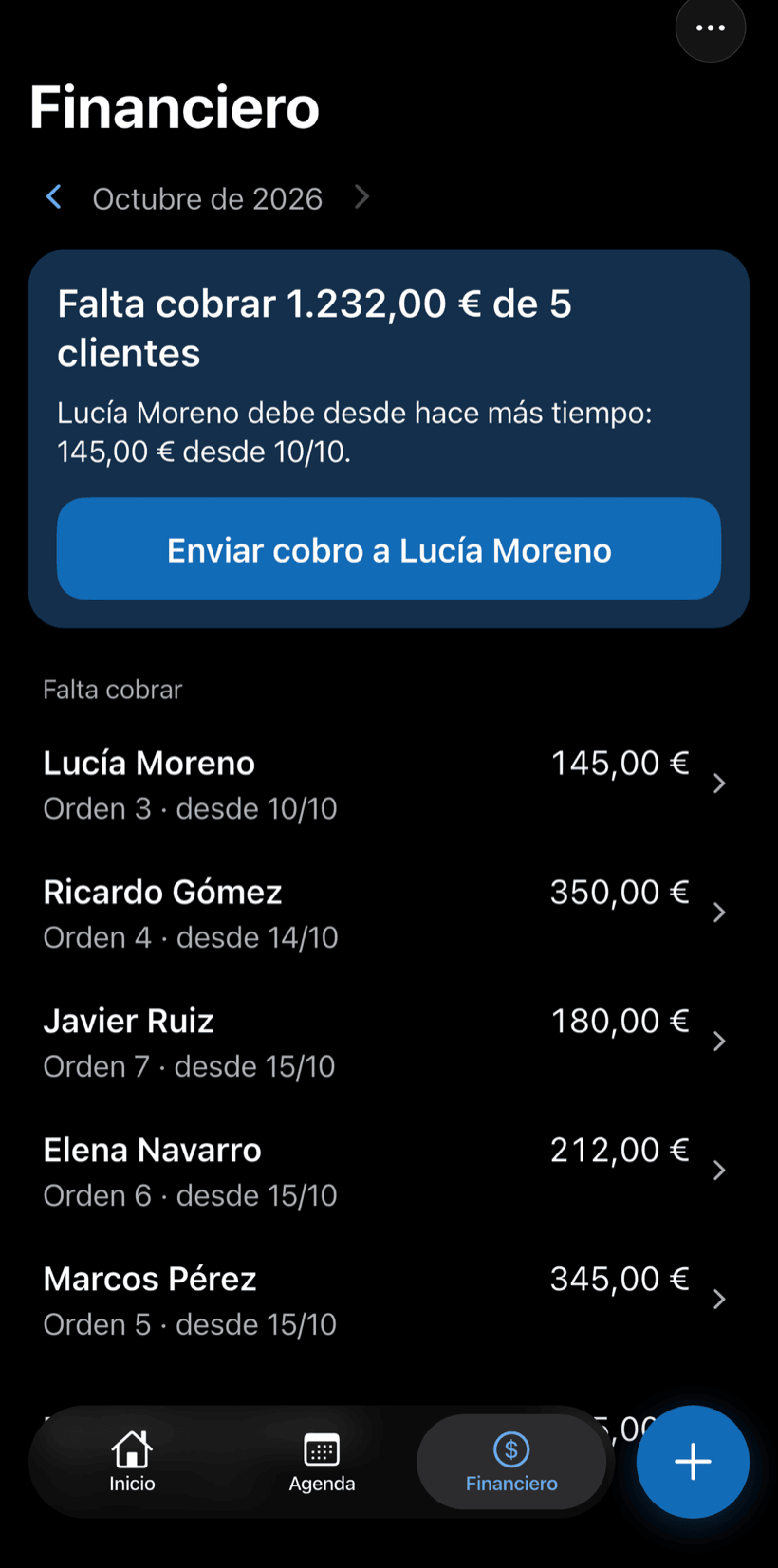
Cobra reparaciones y repuestos, completo o en partes. Financiero muestra cuánto falta cobrar y de qué edificios, con el botón para enviar el cobro.
- Pago en partes y descuento en la misma OS
- Quien debe hace más tiempo aparece primero
- Informe del mes con lo que entró
Preguntas de quien mantiene ascensores
Si la tuya no está aquí, escríbenos un correo — responde el equipo de PraticOS.
¿Tengo que pagar para usarlo?
Puedes empezar gratis, sin límite de OS ni de clientes. El plan gratis tiene un límite mensual de fotos y de uso de la IA, y un modelo de checklist. Los planes pagos, contratados en la app, amplían esos límites y habilitan el equipo.
¿La app crea sola las visitas preventivas del mes?
No. Cada visita es una OS con fecha marcada: creas la OS (hablando, si quieres), entra en la Agenda y el celular avisa antes del horario. El checklist de mantenimiento es el mismo modelo en todas las visitas.
¿Puedo usar mi propio checklist?
Sí. Armas el checklist con los ítems que revisas (sala de máquinas, cabina, puertas, pozo) y queda disponible en todas las OS. Los modelos están en Checklists, en el botón del perfil, arriba en Inicio. El contenido técnico lo defines tú.
¿Los técnicos pueden usarlo en su propio celular?
Sí, si alguien trabaja contigo. Toca el botón del perfil, arriba en Inicio, ve a Equipo e invita a la persona con un código de invitación, que puedes enviar por WhatsApp, y ella entra con su propia cuenta en su celular, con un rol como Técnico o Gerente. Invitar a alguien requiere un plan pago, contratado dentro de la app.
¿El administrador tiene que instalar una app?
No. Recibe un link, lo abre en el navegador del celular y ve la orden con fotos, checklist y valores. Ahí mismo aprueba el presupuesto y deja comentarios.
Descárgala y abre tu primera orden hoy.
Empieza gratis. Planes pagos disponibles en la app.
¿Dudas? Escríbenos por WhatsApp praticos@rafsoft.com.br Preguntas frecuentes