
Proposta, instalação e pós-venda na mesma OS.
PraticOS é o app de ordem de serviço para integradores de automação residencial. Monte a proposta com o seu catálogo, mande por link para o cliente aprovar, registre a instalação com fotos e acompanhe o que falta receber — tudo pelo celular.
Comece grátis · iOS e Android · planos pagos no app
- Cliente
- Marcos Lima
- Local
- Apartamento 1204 · sala, suíte e varanda
- Escopo
- Iluminação, cortinas e cenas
- Itens
- 1 hub, 8 módulos, 2 motores de cortina
- Fotos
- 14 anexadas
- Total
- R$ 7.480,00
- Orçamento
- Aprovada
- Em andamento
- Concluída
Onde o integrador perde dinheiro
Quase nunca é na instalação. É a proposta refeita do zero, a hora de programação que não foi cobrada e o chamado de pós-venda sem nenhum registro do que foi feito.
-
Proposta montada do zero toda vez
Cada orçamento vira uma planilha nova, com preço de módulo, cabo e mão de obra digitados à mão.
No PraticOSCadastre produtos e serviços com preço uma vez. Na OS você escolhe os itens, ajusta quantidades e o total é somado na hora.
-
Programação que ninguém vê
O cliente compara o preço do módulo na internet e não enxerga as horas de configuração e de cenas.
No PraticOSMão de obra de programação entra como item da OS, separada dos equipamentos. O cliente vê tudo discriminado pelo link e no PDF.
-
Obra espalhada em grupos de conversa
Planta, fotos do rack e combinados ficam perdidos entre mensagens de três pessoas diferentes.
No PraticOSA OS reúne cliente, endereço, itens, fotos e os comentários que o cliente deixa pelo link, num lugar só.
-
Pós-venda sem registro
Dois anos depois o cliente chama e ninguém lembra qual equipamento foi instalado em qual ambiente.
No PraticOSCrie um checklist de registro da instalação com os campos que você usa — ambiente, equipamento, observações e fotos — e ele fica na OS do cliente.
-
Entrada paga, saldo esquecido
O cliente paga uma parte para comprar o material e o restante fica para depois. Depois, ninguém lembra quanto falta.
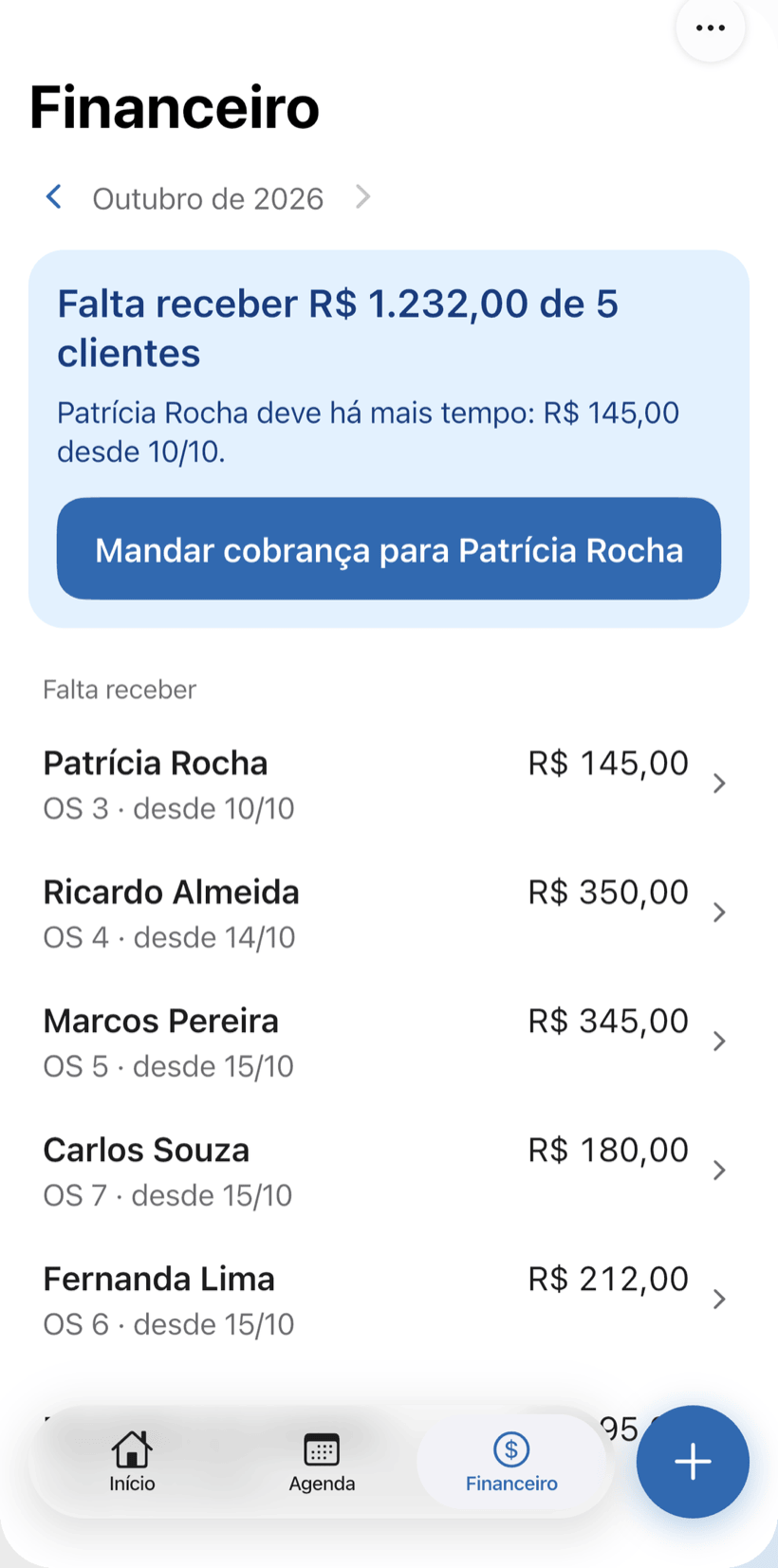
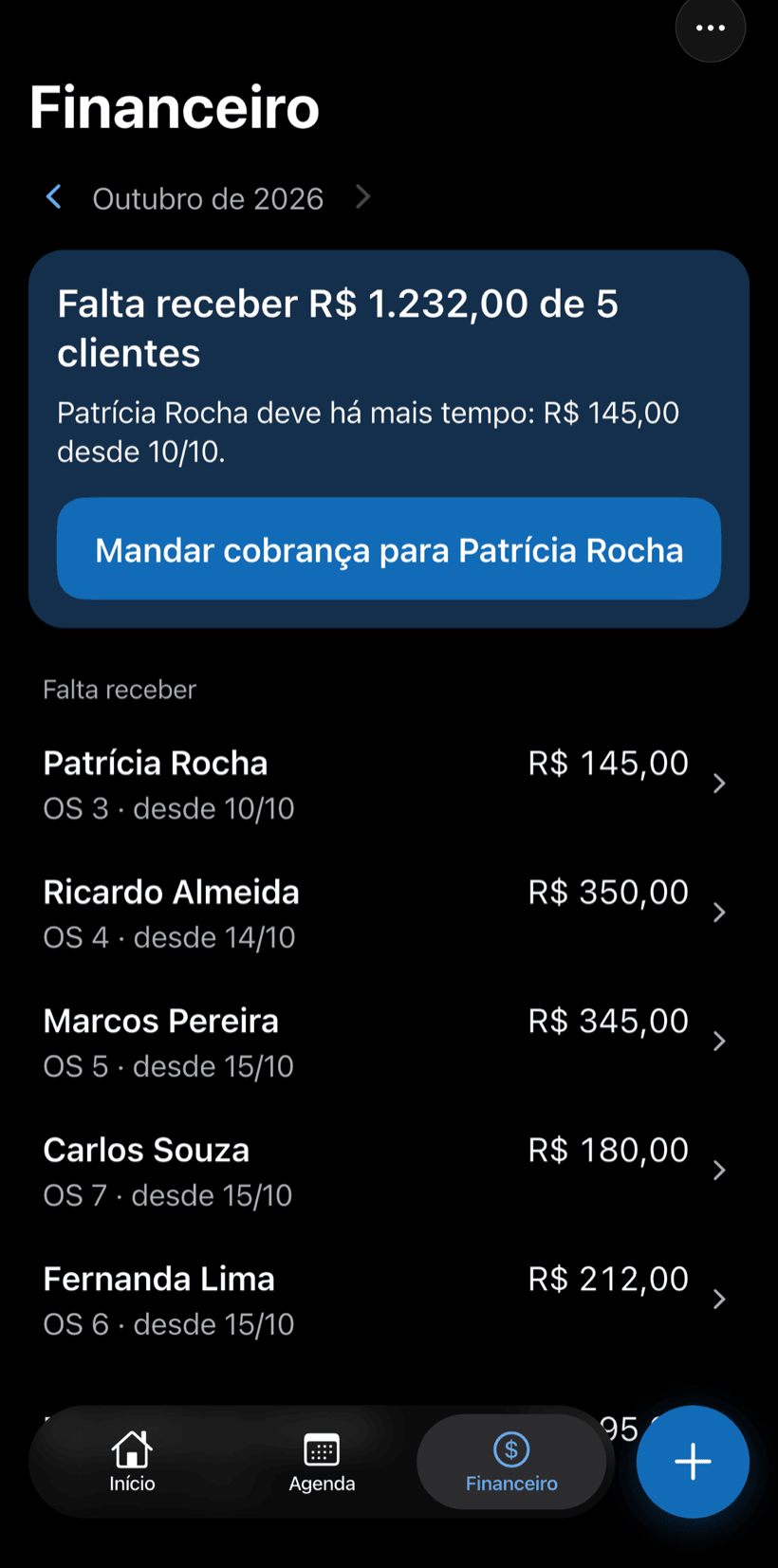
No PraticOSRegistre pagamentos inteiros ou em partes. O Financeiro mostra quanto falta receber e de quem, e o relatório do mês mostra o que entrou.
-
Várias obras na mesma semana
Dois técnicos marcados no mesmo dia, um cliente esperando e ninguém avisado.
No PraticOSA data da OS coloca a instalação na Agenda, com a semana no topo e o horário de cada atendimento. O celular avisa antes de cada visita.
Como uma obra de automação passa pelo PraticOS
Da visita técnica à entrega, cada etapa fica registrada na OS do cliente.
-
Fale a obra e a proposta se preenche
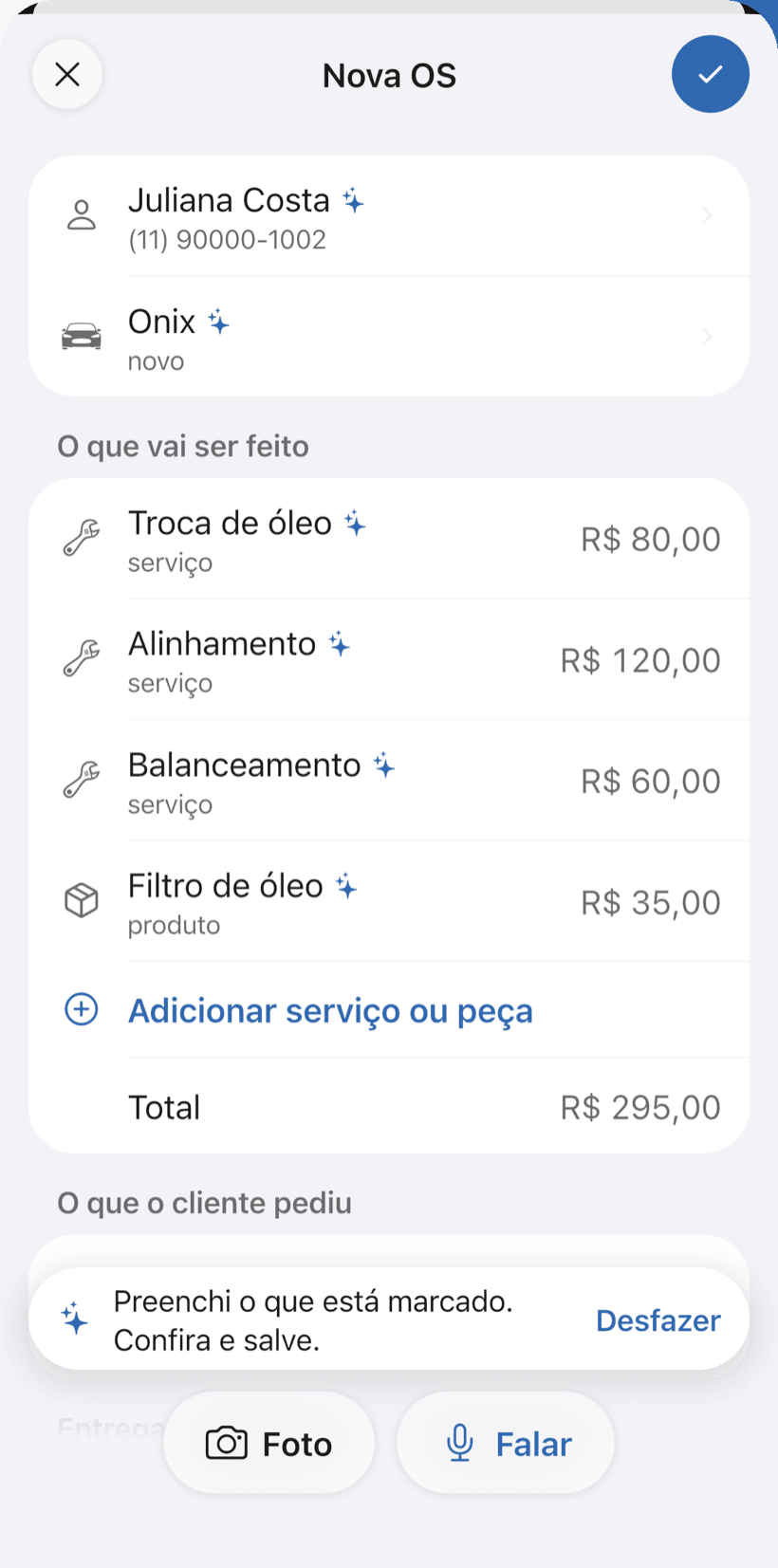
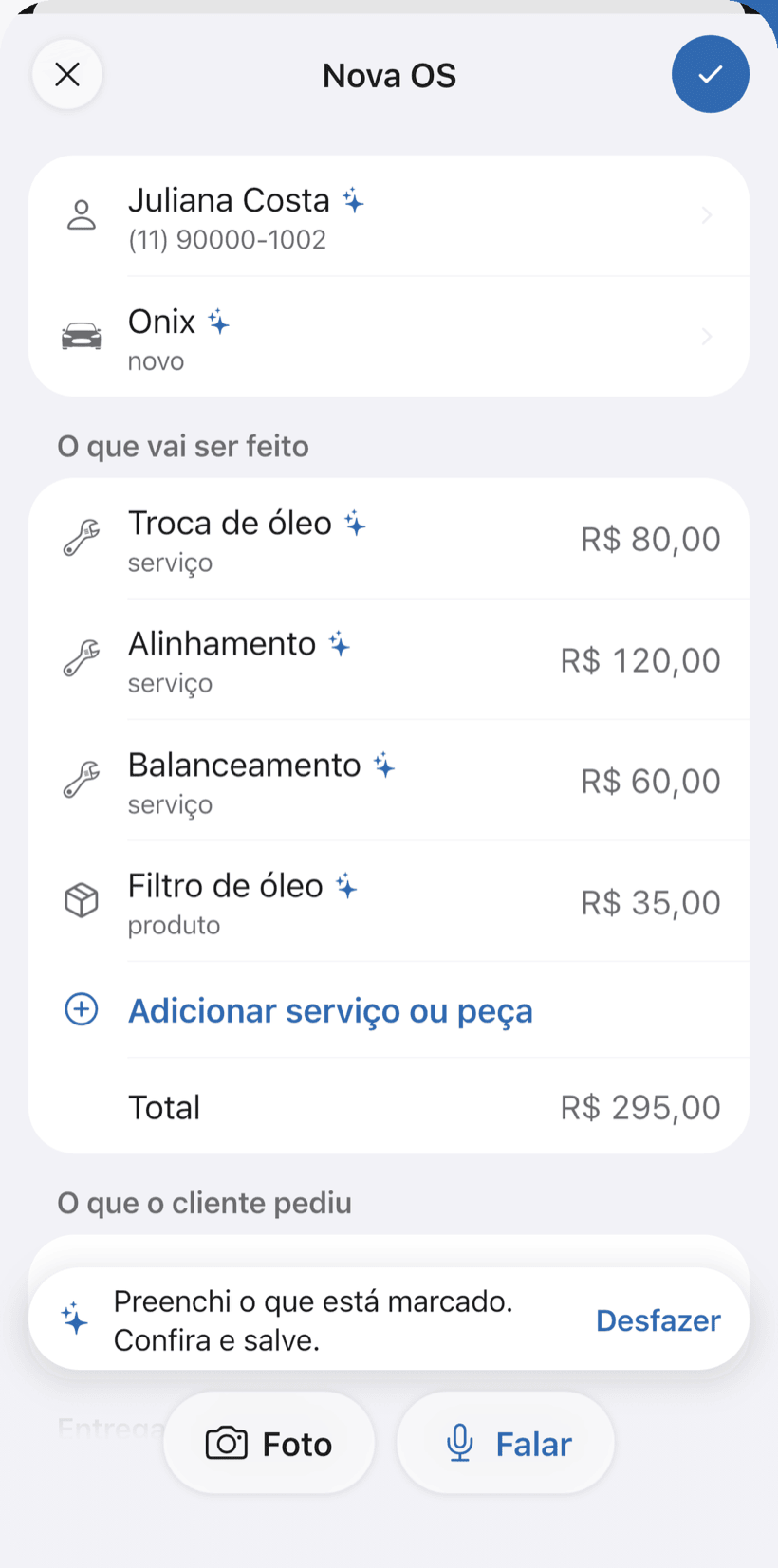
Na Nova OS, toque em Falar e diga “apartamento do Ricardo, seis interruptores inteligentes e programação”, ou tire uma foto do que você anotou. A IA preenche cliente, equipamentos e serviços com os preços do seu catálogo. Você confere e salva.
- O que a IA preencheu fica marcado com ✦, e dá para desfazer
- Corrija falando: “a programação é 800”
- Equipamentos e programação em itens separados
-
Faça a visita técnica
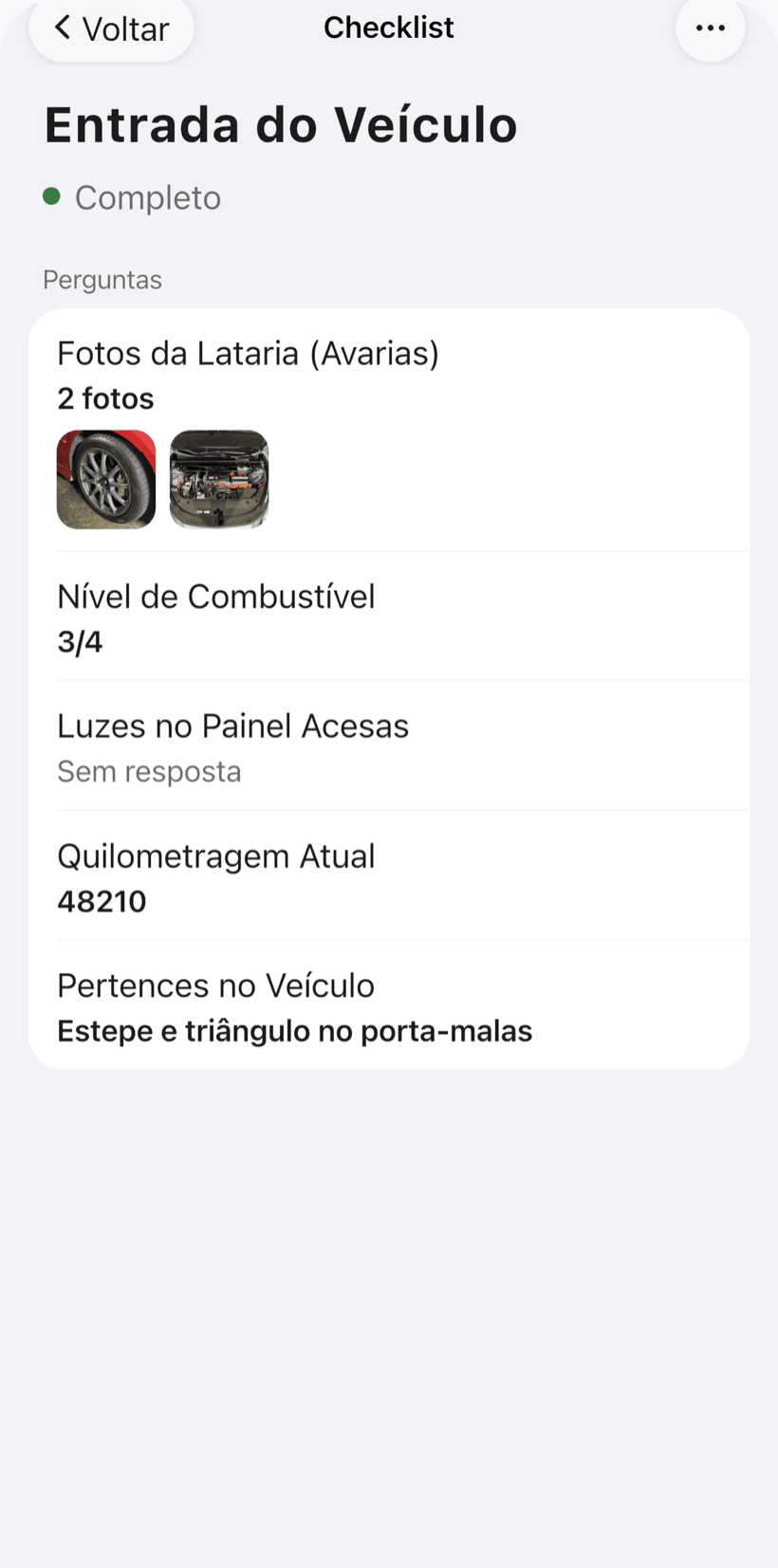
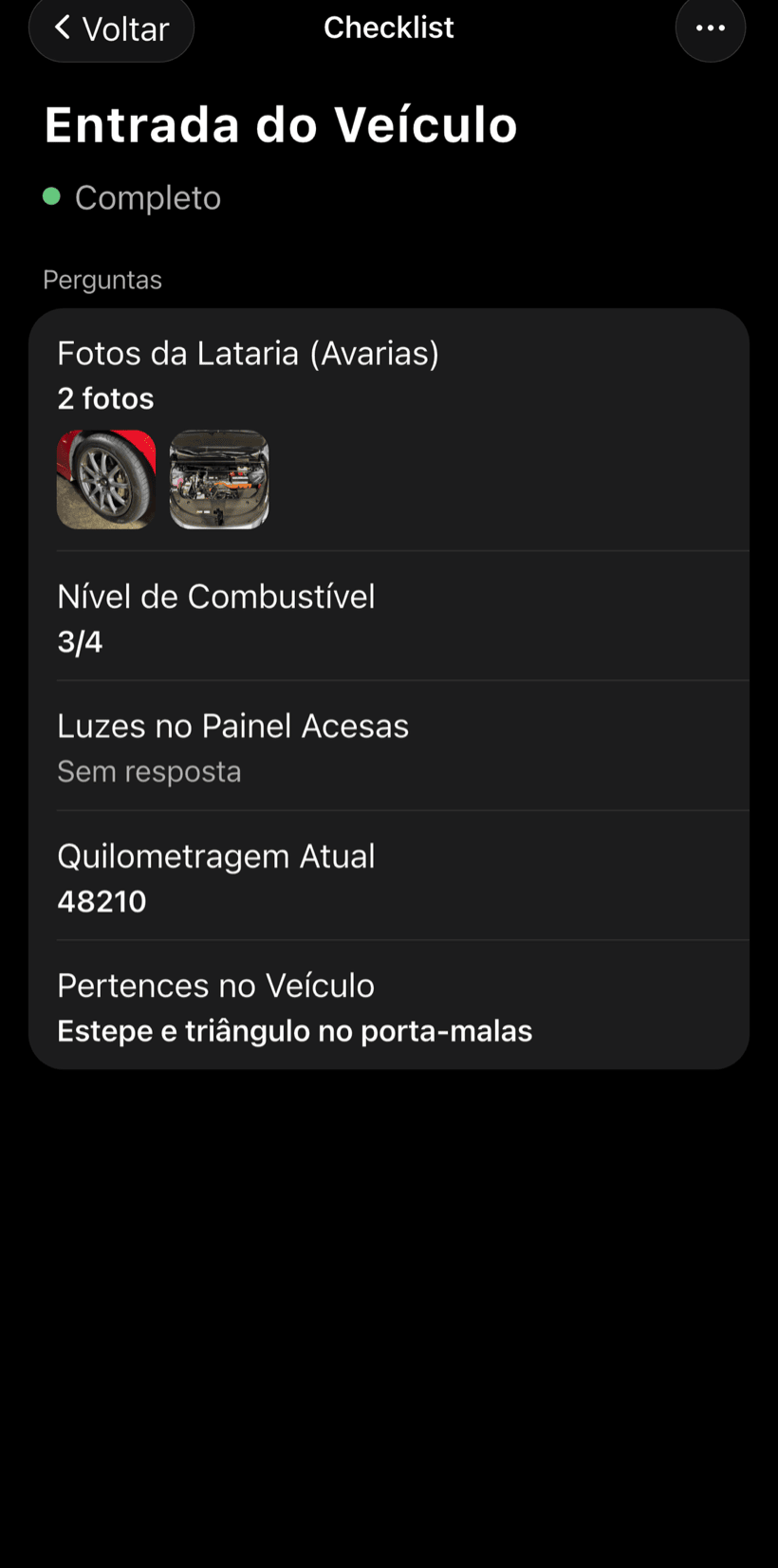
Monte um checklist de vistoria com o que você confere em toda obra — infraestrutura de rede, pontos de energia, quadro, ambientes — e use em todas as visitas.
- Campos de texto, número, sim/não, lista e foto
- Fotos em cada item do checklist
- O mesmo modelo para todas as obras
-
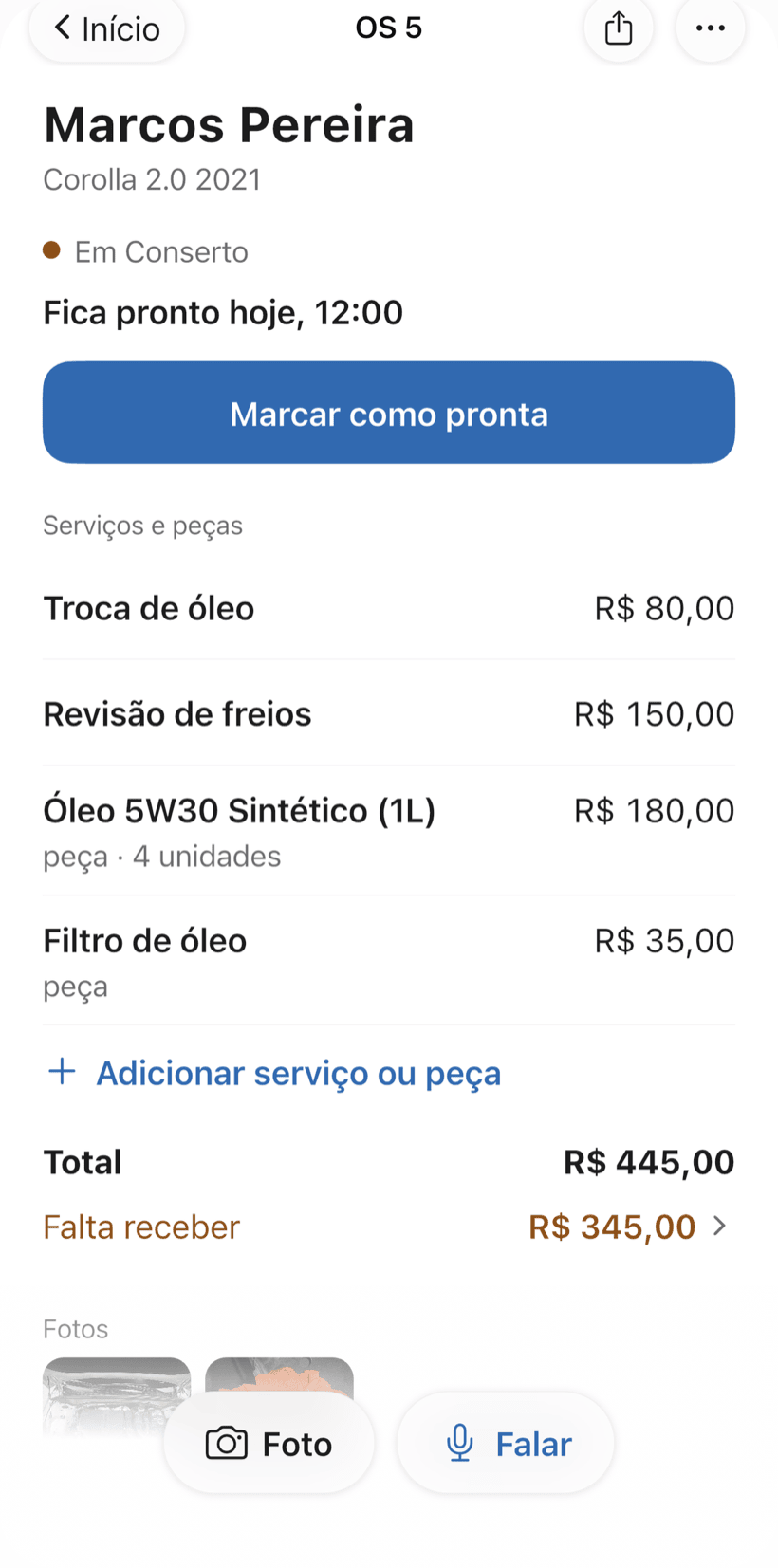
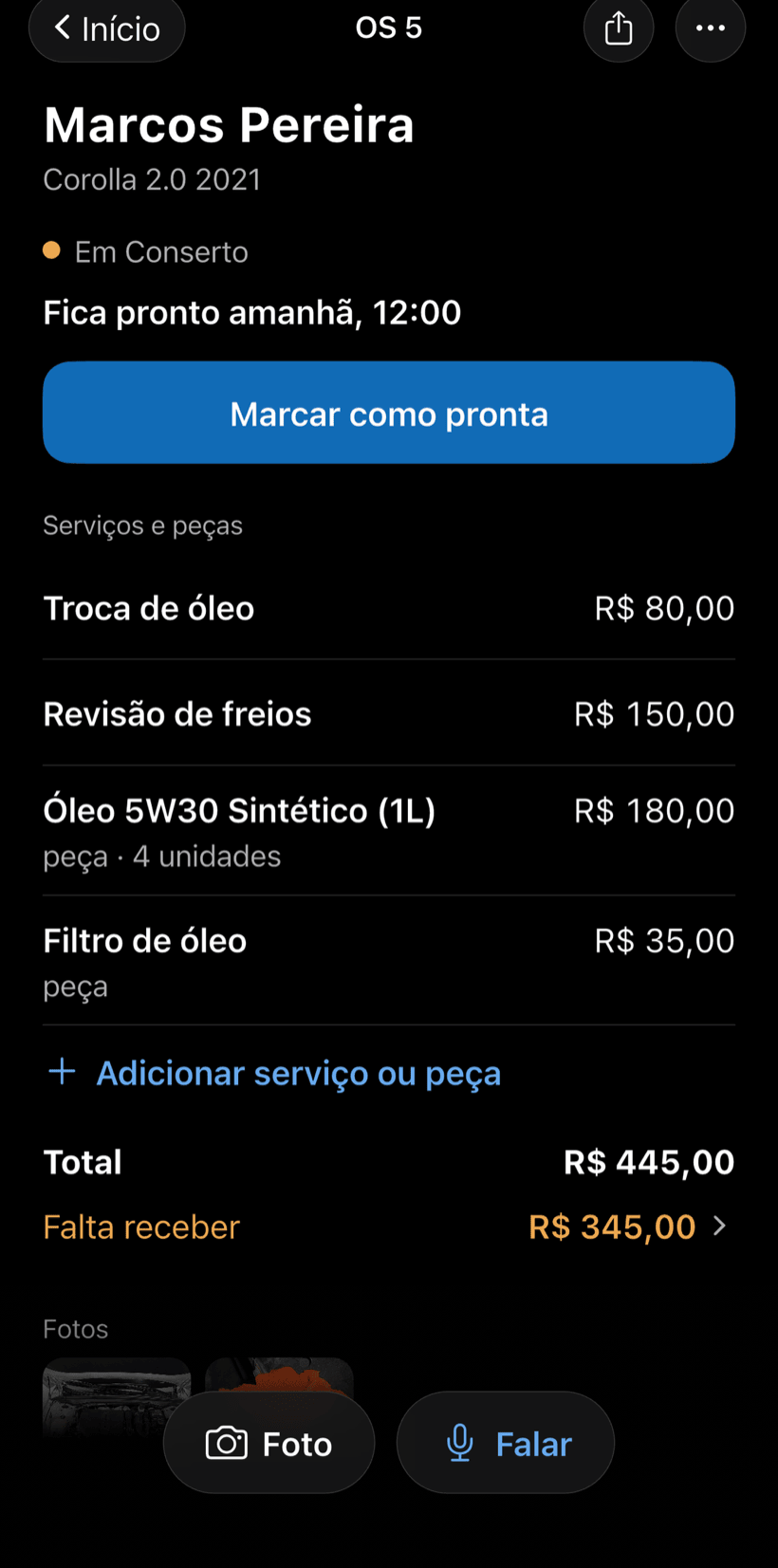
Mande a proposta por link
Equipamentos e serviços saem do seu catálogo, já com preço. O cliente abre a OS no navegador, vê os itens e as fotos, aprova e deixa comentários.
- Aprovação registrada na própria OS
- Equipamentos e programação discriminados
- PDF da OS para enviar ou imprimir
-
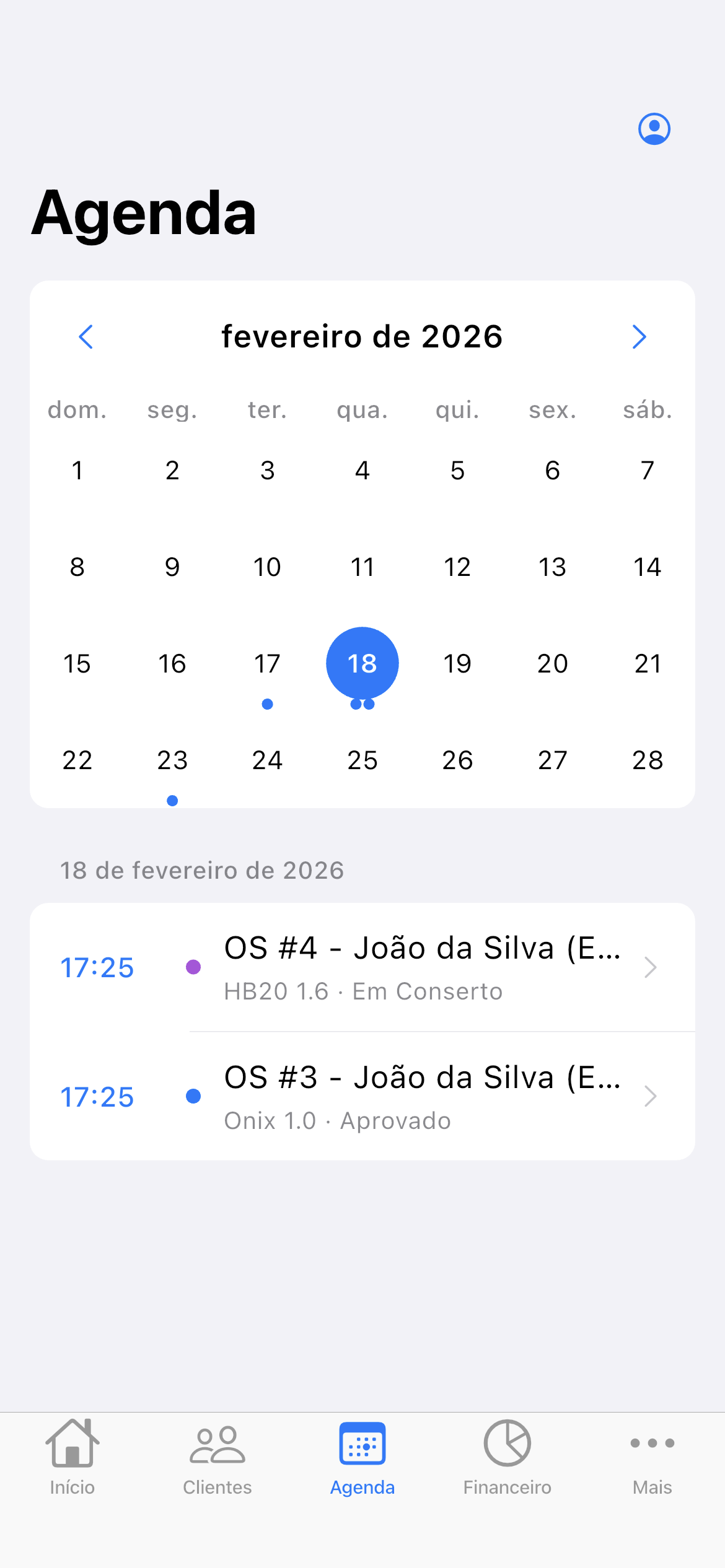
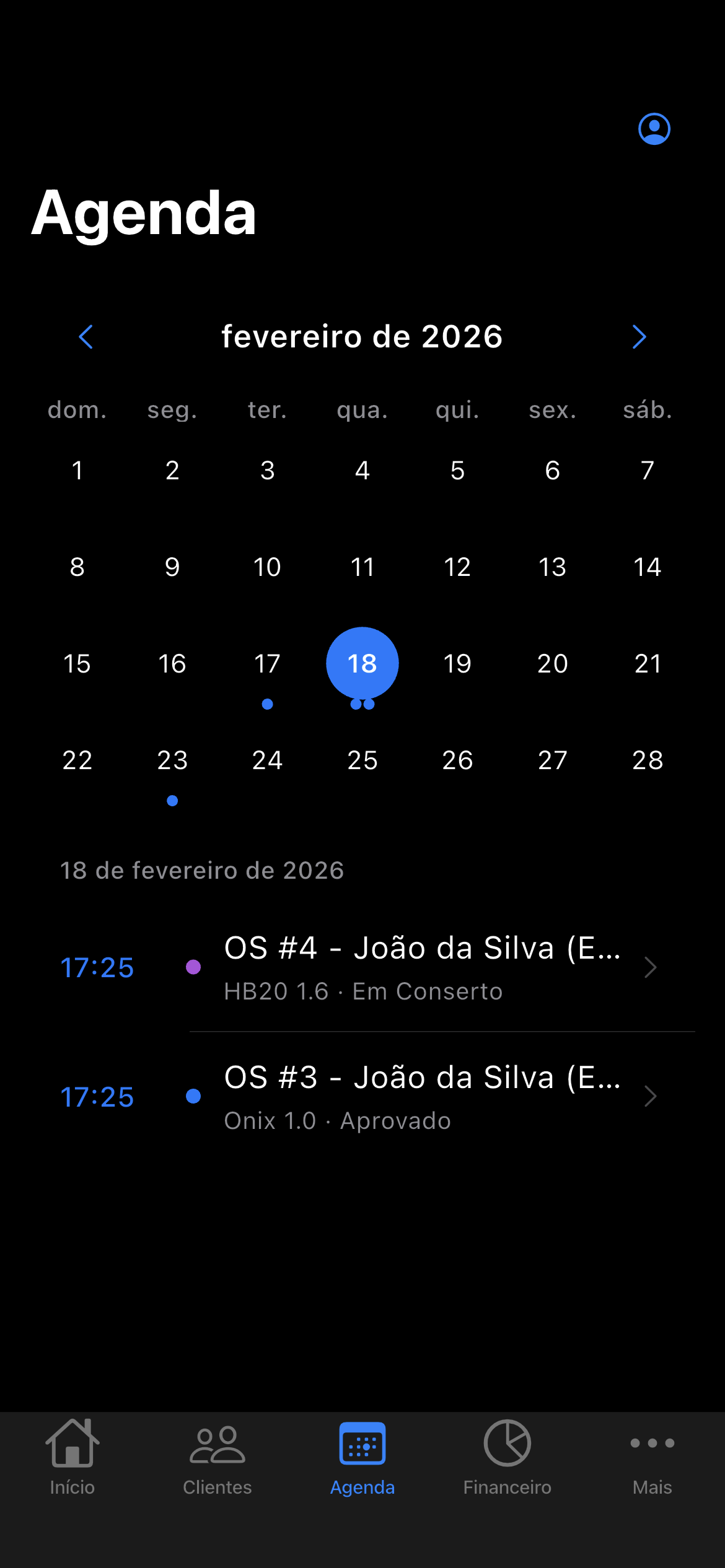
Agende a instalação
A data da OS coloca a obra na Agenda. Você vê a semana no topo e o que está marcado em cada dia, com horário.
- Semana no topo e os atendimentos de cada dia, com horário
- Resumo do dia às 9h, se você ligar
- Lembrete no celular antes do atendimento
-
Entregue a obra e receba
Registre o que foi instalado com fotos e receba em etapas: entrada, parcelas e saldo, com desconto se precisar.
- Pagamento em partes e desconto na mesma OS
- Relatório do mês com o que entrou
- Quem ainda deve, numa lista só
Perguntas de quem trabalha com automação
Se a sua não estiver aqui, mande um e-mail — quem responde é a equipe do PraticOS.
Preciso pagar para usar?
Para começar, não. Você usa grátis, sem limite de OS nem de clientes. O plano grátis tem limite mensal de fotos e de uso da IA e um modelo de checklist. Planos pagos, com mais de tudo isso e com equipe, estão disponíveis no app.
Existe um segmento de automação no app?
Ainda não há um segmento só para automação. Você escolhe o segmento “Outro”, que traz checklists genéricos de entrada, registro do serviço e entrega ao cliente, e cria os seus checklists de vistoria e instalação.
Serve para áudio e vídeo, redes e iluminação?
Sim. A OS registra qualquer tipo de serviço e equipamento. O que muda de uma obra para outra são os itens do catálogo e os checklists que você monta.
Os técnicos podem usar no próprio celular?
Se alguém trabalha com você, sim. Toque no botão do perfil, no topo do Início, vá em Equipe e chame a pessoa com um código de convite, mandado pelo WhatsApp, e ela usa o app no próprio celular com um papel, como técnico ou gerente. Chamar alguém pede um plano pago, assinado dentro do app.
O cliente precisa instalar algum app?
Não. Ele recebe um link, abre no navegador do celular e vê a OS com fotos e valores. Ali mesmo ele aprova a proposta e deixa comentários.
Baixe e abra sua primeira OS hoje.
Comece grátis. Planos pagos disponíveis no app.
Ficou com dúvida? Fale com a gente no WhatsApp praticos@rafsoft.com.br Perguntas frequentes