
Cada visita ao elevador registrada na OS.
PraticOS é o app de ordem de serviço para quem faz manutenção de elevadores. Agende a visita, faça o checklist de preventiva com fotos no celular, registre as peças trocadas e mande ao síndico o link da OS para ele ver o serviço e aprovar o reparo extra.
Comece grátis · iOS e Android · planos pagos no app
- Cliente
- Condomínio Jardim das Acácias
- Equipamento
- Elevador social · Torre B
- Agendado
- 14/10 · 08:30 · chamado
- Serviço
- Troca dos roletes da porta de cabina
- Fotos
- 8 anexadas
- Total
- R$ 680,00
- Orçamento
- Aprovada
- Em andamento
- Concluída
Onde a empresa de elevadores perde dinheiro
O contrato está assinado. O que escapa é a visita sem registro, o reparo extra que não virou cobrança e o histórico que só existe na cabeça de um técnico.
-
Preventiva sem comprovação
O síndico pergunta se a visita do mês foi feita, e a única resposta é a palavra do técnico.
No PraticOSO técnico preenche o checklist na OS, com fotos da casa de máquinas, da cabina e do poço. Você manda o link ao síndico e ele vê o que foi verificado.
-
Reparo extra que não vira cobrança
Trocou um rolete no meio da preventiva, mas a peça não entrou em nenhuma conta.
No PraticOSPeças e serviços fora do contrato entram na OS com preço. O síndico aprova o orçamento pelo link e a aprovação fica registrada.
-
Histórico na cabeça do técnico
Outro técnico atende o chamado e não sabe o que já foi trocado naquele elevador.
No PraticOSCadastre cada elevador com fabricante, modelo e número de série. Na tela do cliente você vê os equipamentos do condomínio e as últimas OS de cada um.
-
Agenda espalhada
Preventivas e chamados anotados em planilha, papel e grupo de mensagens.
No PraticOSCada visita é uma OS com dia e hora. A Agenda mostra a semana e o dia, o celular avisa antes do atendimento e, com equipe, dá para ver a agenda de cada técnico.
-
Prédio com vários elevadores
Social, serviço e monta-carga no mesmo condomínio, cada um com seu problema.
No PraticOSUma OS pode reunir mais de um equipamento do mesmo cliente, e cada elevador continua com o próprio cadastro.
-
Relatório digitado à noite
Depois do expediente, alguém passa a limpo o que os técnicos contaram durante o dia.
No PraticOSO PDF da OS sai com os serviços, uma página por checklist e as fotos, pronto para enviar ao síndico ou arquivar.
Como uma visita passa pelo PraticOS
Do agendamento ao relatório, cada visita fica registrada na OS do condomínio.
-
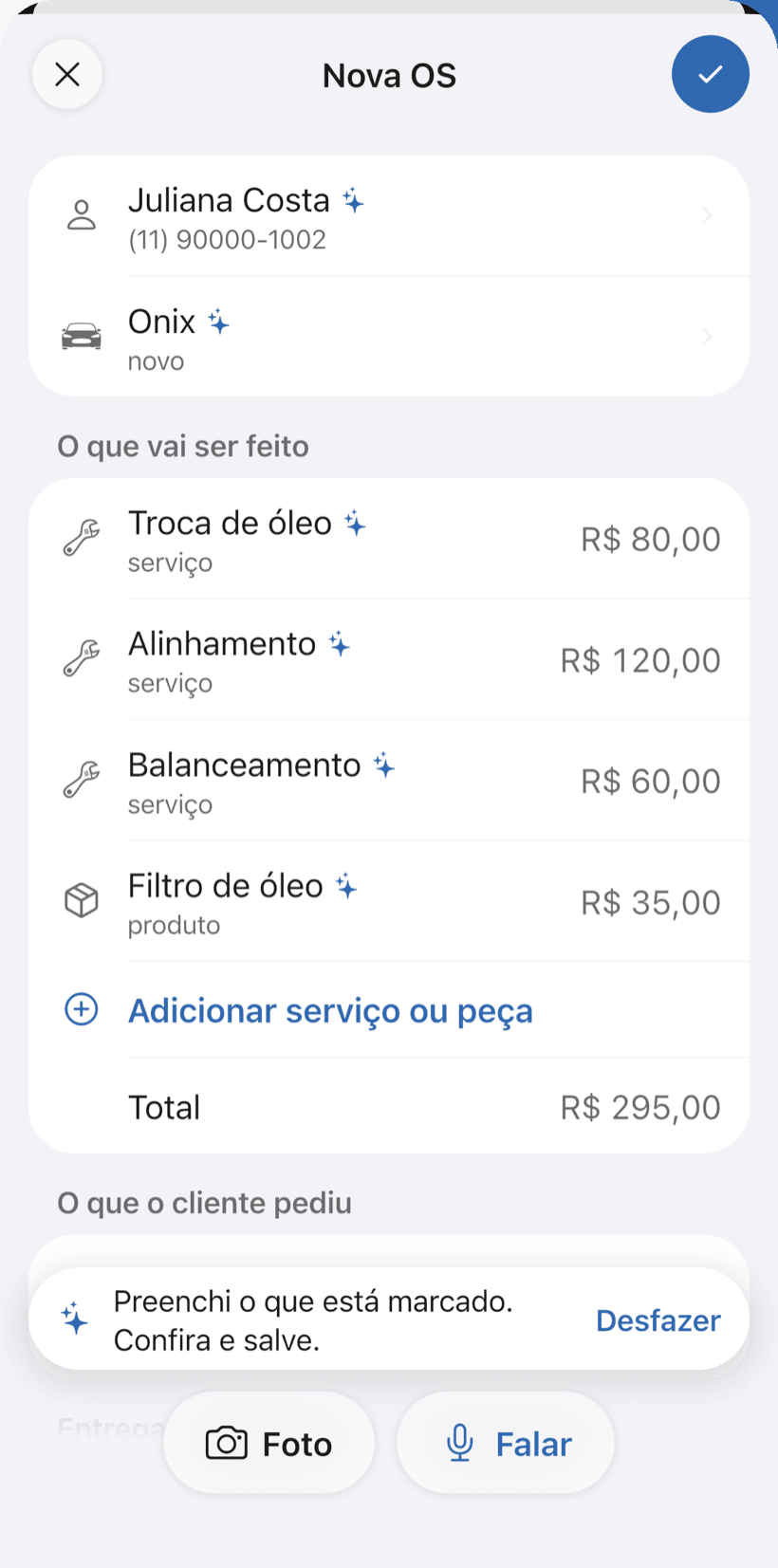
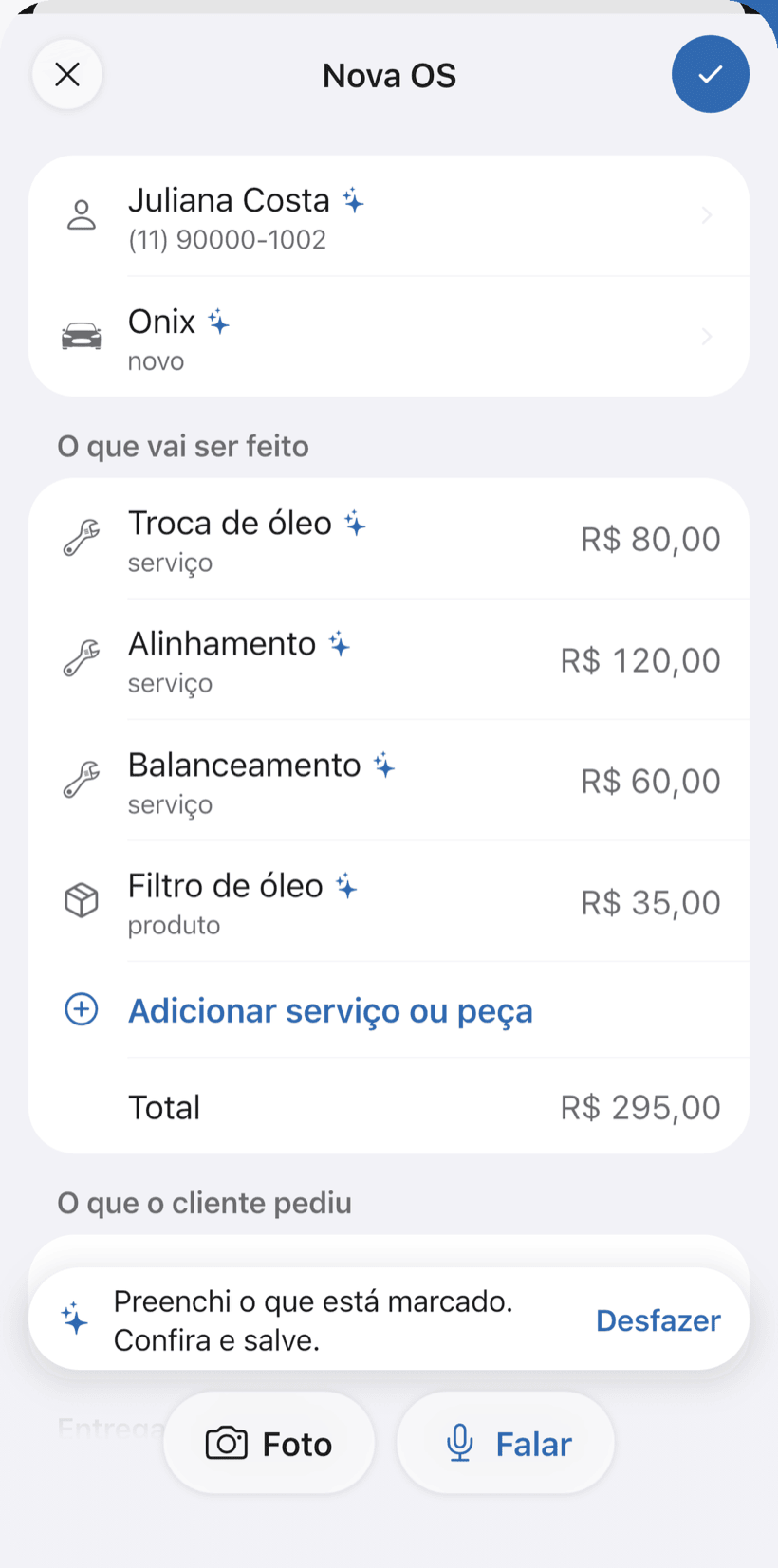
Fale a visita e a IA abre a OS
Toque em Falar e diga: “Condomínio Solar, elevador 2, preventiva mensal na quinta às 8”. A IA preenche cliente, equipamento, serviço e preço do seu catálogo. Você confere e salva.
- O que a IA preencheu fica marcado com ✦
- Corrija falando: “troca do contato da porta, 350”
- Ou tire foto da ordem anotada
-
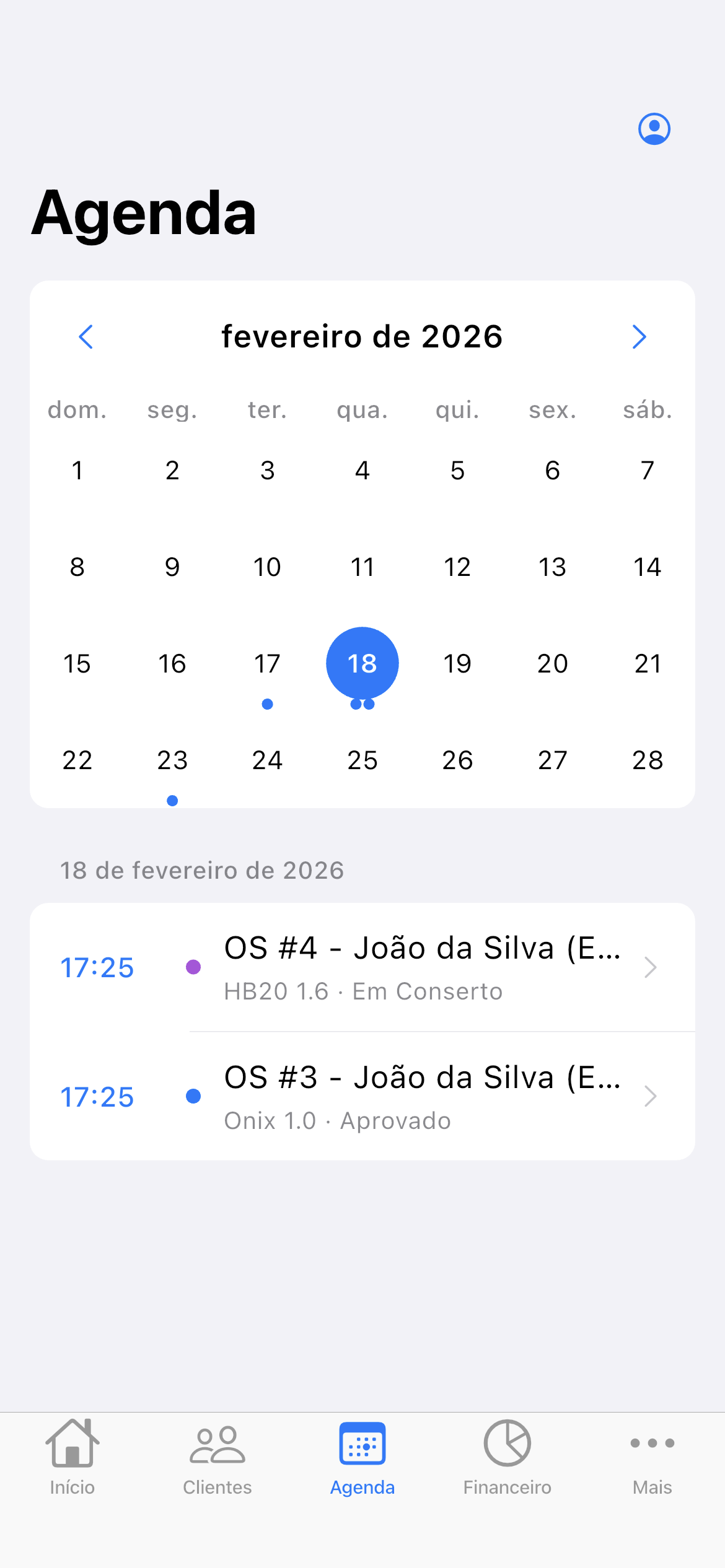
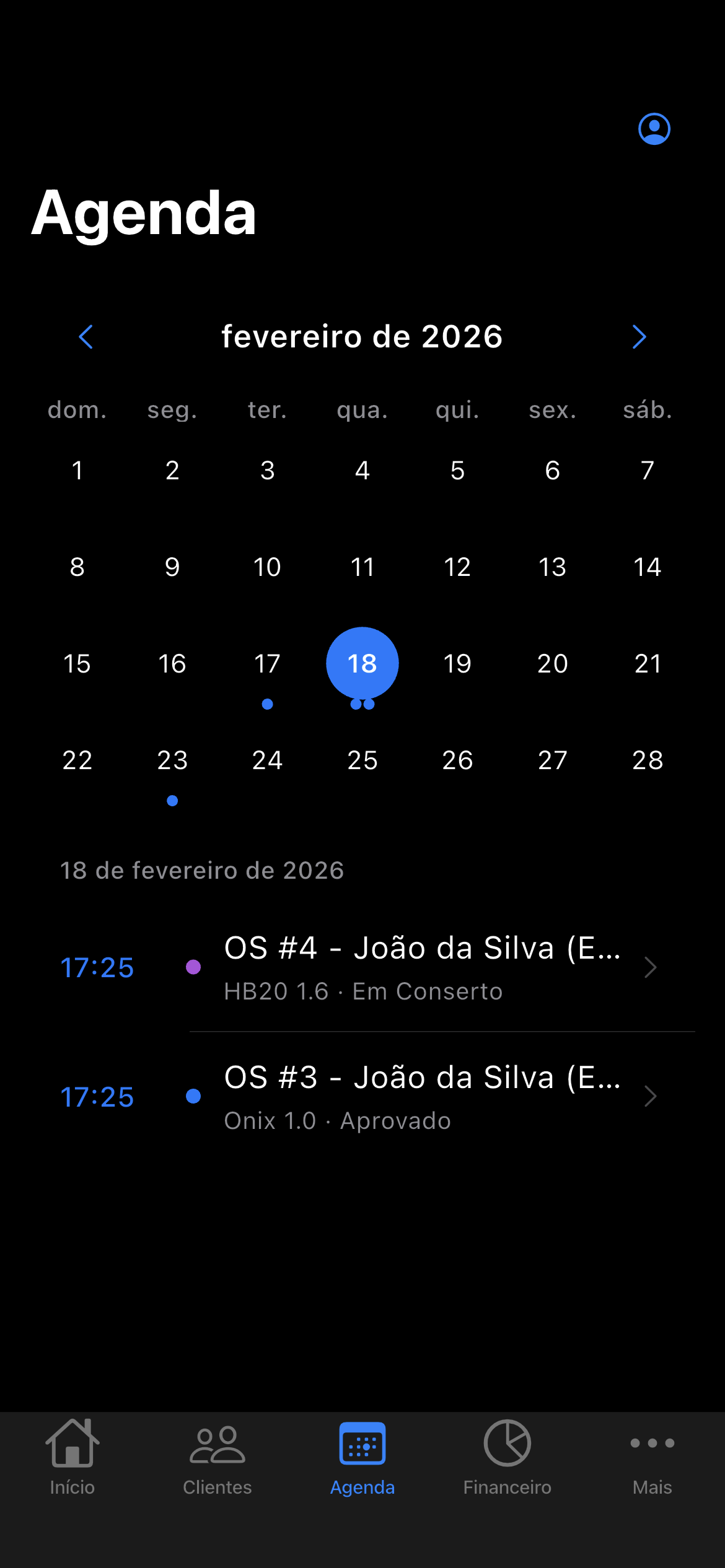
A visita na agenda
Com dia e hora na OS, a visita entra na Agenda. Preventiva e chamado ficam no mesmo lugar, e o celular avisa antes do horário.
- Semana no topo, visitas do dia embaixo
- Lembrete de 15 minutos a 2 horas antes
- Com equipe, agenda filtrada por técnico
-
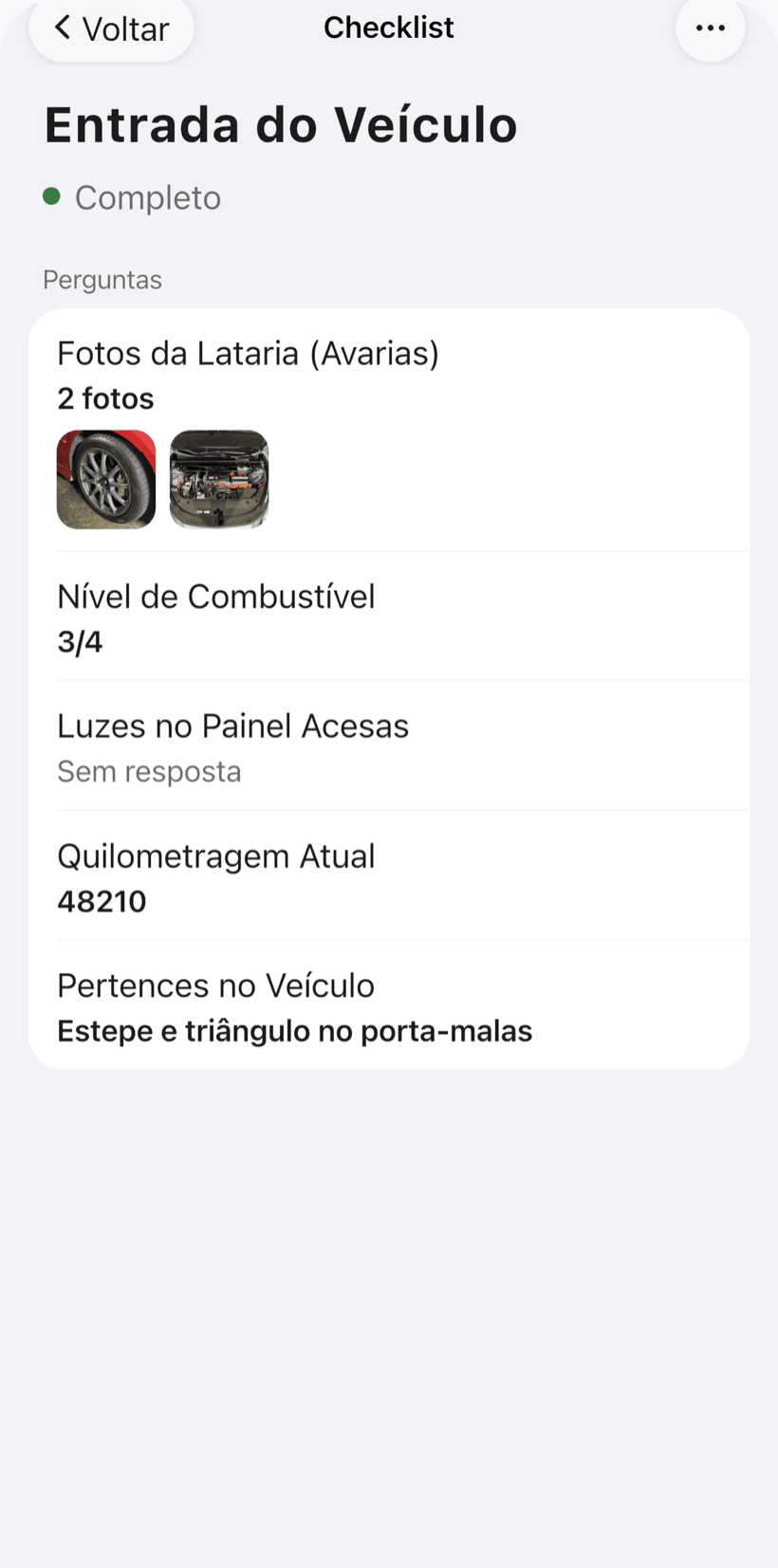
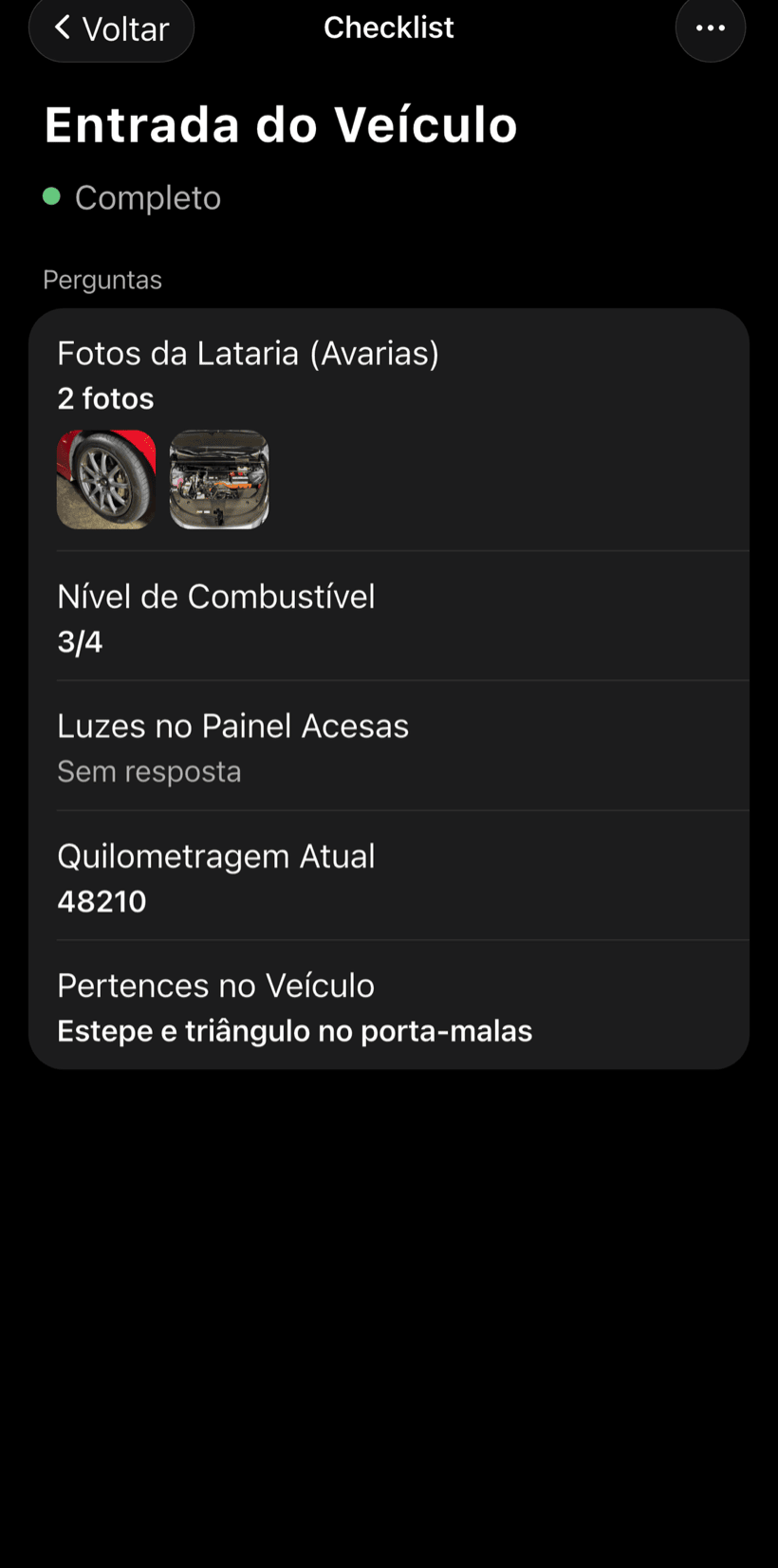
Faça o checklist no local
Monte uma vez o seu checklist de preventiva e use em todas as visitas. Marque sim, não ou não se aplica e fotografe o que encontrou na casa de máquinas, na cabina e no poço.
- Itens com verificação, texto ou foto
- Os mesmos itens em todas as visitas
- Checklist concluído só reabre com Administrador, Gerente ou Supervisor
-
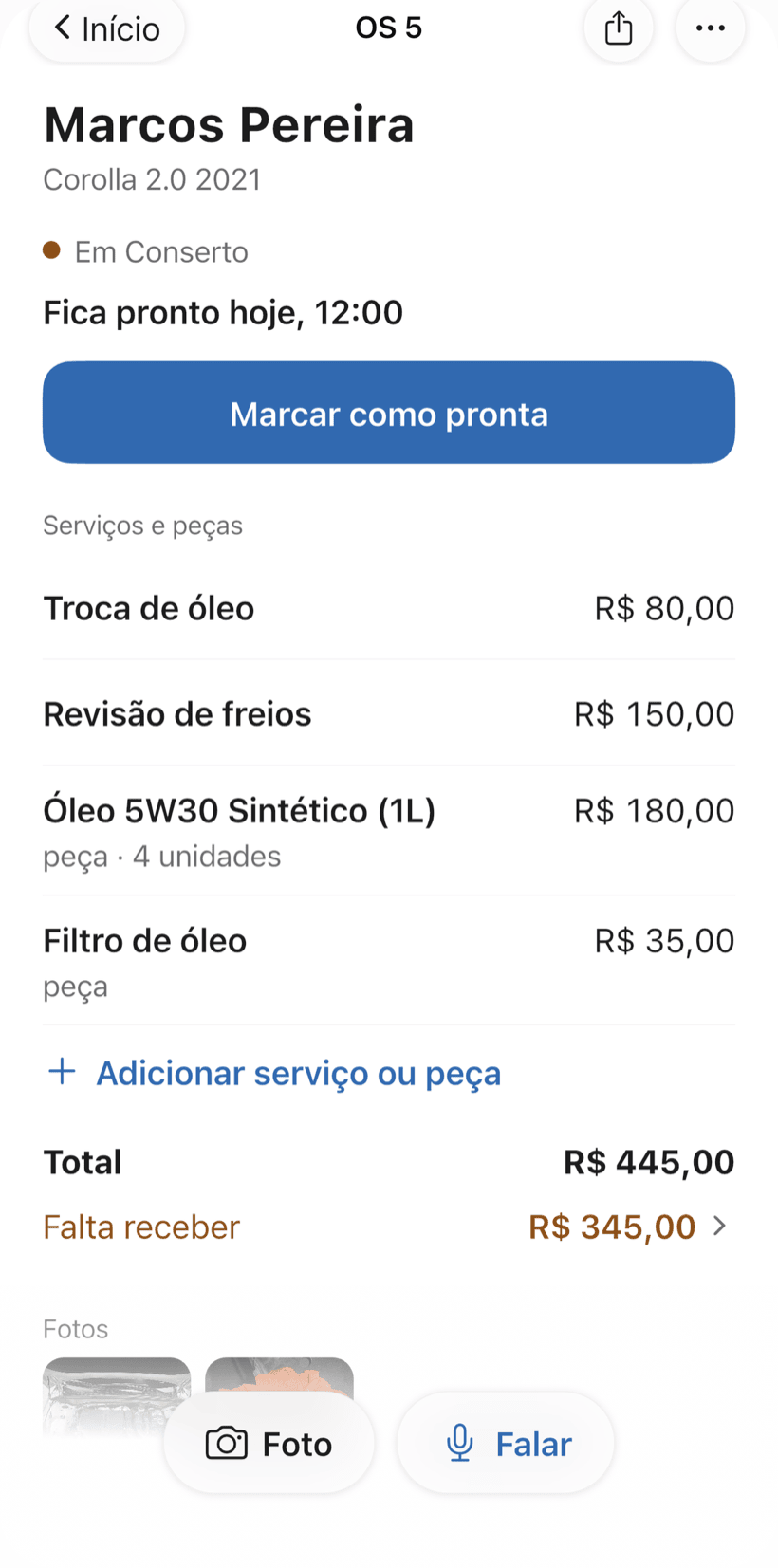
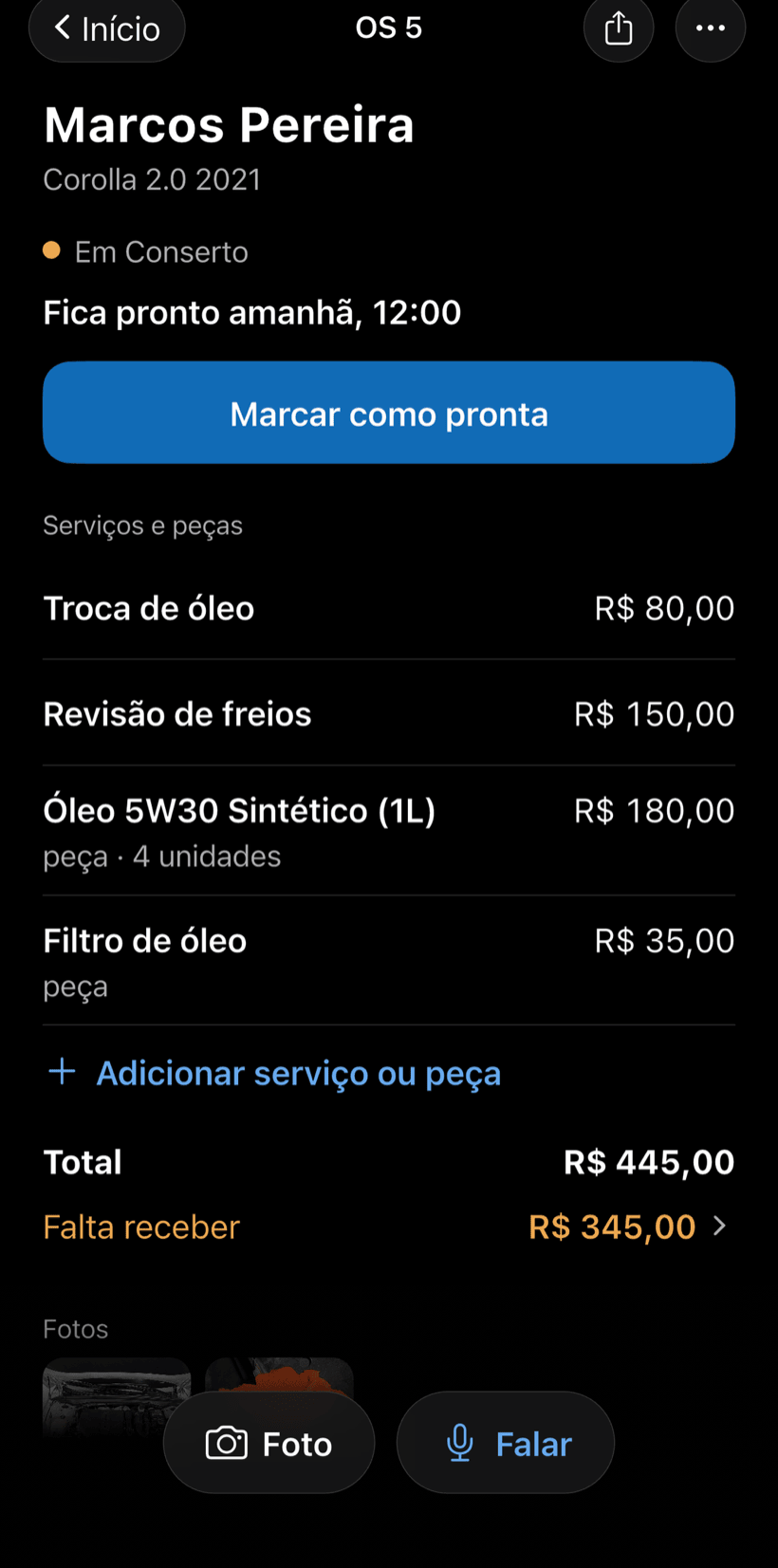
Mande o link ao síndico
O síndico abre a OS no navegador, sem instalar nada. Ele vê fotos e checklist, aprova o reparo extra quando houver e deixa comentários.
- Aprovação registrada na OS
- PDF da OS para o arquivo do condomínio
- Comentários do síndico no histórico da OS
-
Receba pelo que foi feito
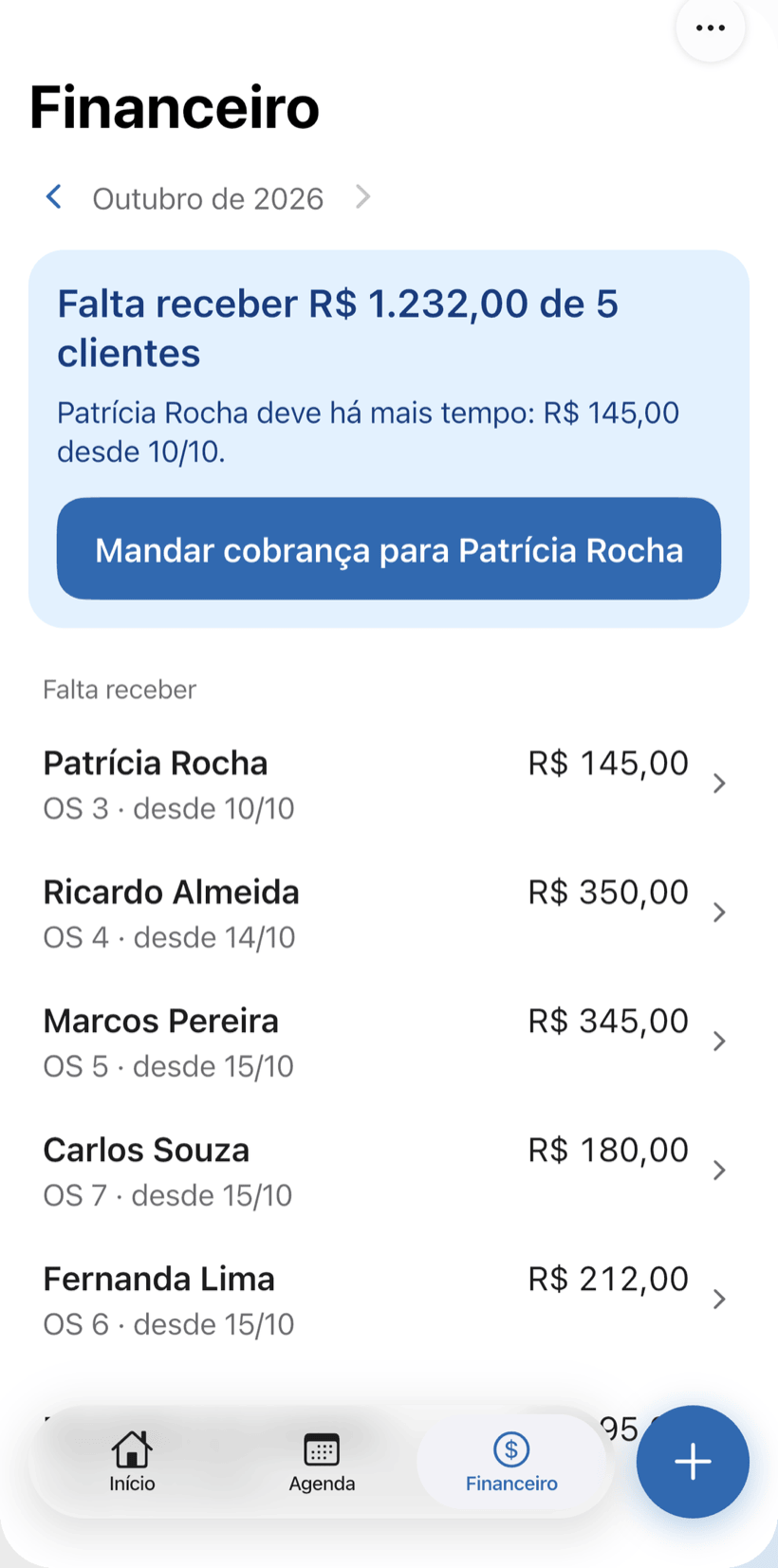
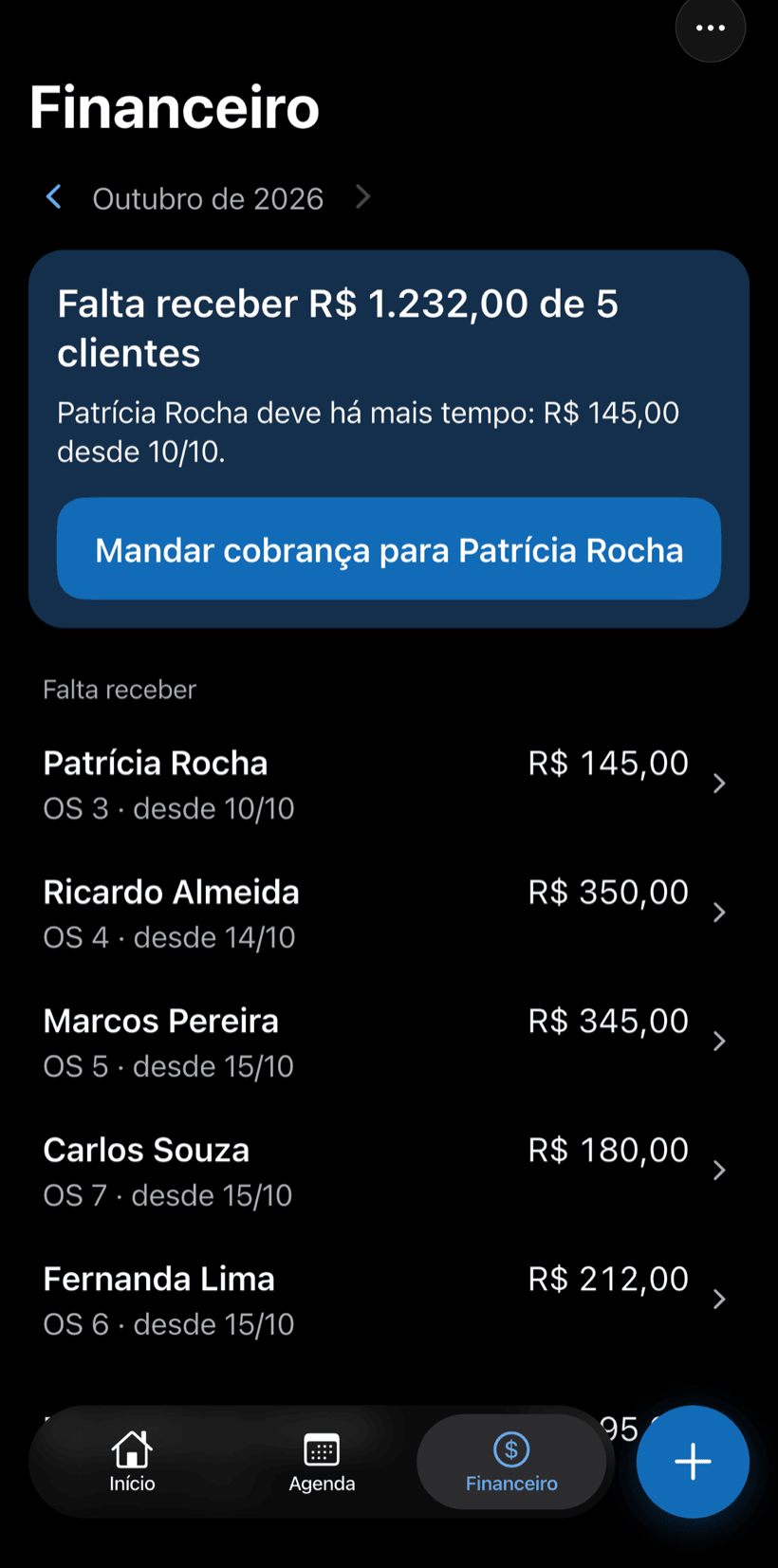
Receba reparos e peças, inteiro ou em partes. O Financeiro mostra quanto falta receber e de quais condomínios, com o botão para mandar a cobrança.
- Pagamento em partes e desconto na mesma OS
- Quem deve há mais tempo aparece primeiro
- Relatório do mês com o que entrou
Perguntas de quem mantém elevadores
Se a sua não estiver aqui, mande um e-mail — quem responde é a equipe do PraticOS.
Preciso pagar para usar?
Pode começar grátis, sem limite de OS nem de clientes. O plano grátis tem limite mensal de fotos e de uso da IA e um modelo de checklist. Os planos pagos, assinados no app, aumentam esses limites e liberam a equipe.
O app cria as preventivas do mês sozinho?
Não. Cada visita é uma OS com data marcada: você cria a OS (falando, se quiser), ela entra na Agenda e o celular avisa antes do horário. O checklist de preventiva é o mesmo modelo em todas as visitas.
Posso usar o meu próprio checklist?
Sim. Você monta o checklist com os itens que verifica (casa de máquinas, cabina, portas, poço) e ele fica disponível em todas as OS. Os modelos ficam em Checklists, no botão do perfil, no topo do Início. O conteúdo técnico é definido por você.
Os técnicos podem usar no próprio celular?
Sim, se alguém trabalha com você. Toque no botão do perfil, no topo do Início, vá em Equipe e chame a pessoa por um código de convite, que dá para mandar pelo WhatsApp, e ela entra com a própria conta no celular dela, com um papel como Técnico ou Gerente. Chamar alguém pede um plano pago, assinado dentro do app.
O síndico precisa instalar algum app?
Não. Ele recebe um link, abre no navegador do celular e vê a OS com fotos, checklist e valores. Ali mesmo ele aprova o orçamento e deixa comentários.
Baixe e abra sua primeira OS hoje.
Comece grátis. Planos pagos disponíveis no app.
Ficou com dúvida? Fale com a gente no WhatsApp praticos@rafsoft.com.br Perguntas frequentes