
Notebook, senha e diagnóstico na mesma OS.
PraticOS é o app de ordem de serviço para assistência técnica de informática. Registre o computador com processador, memória e armazenamento, faça a entrada com fotos e o diagnóstico de hardware, mande o orçamento por link e registre o pagamento — pelo celular.
Comece grátis · iOS e Android · planos pagos no app
- Cliente
- Fernanda Costa
- Computador
- Notebook Dell Inspiron 15 · série 7HQ2K93
- Entrada
- Liga, sem imagem · com carregador
- Serviço
- SSD de 512 GB e reinstalação do sistema
- Fotos
- 5 anexadas
- Total
- R$ 590,00
- Orçamento
- Aprovada
- Em andamento
- Concluída
Onde a assistência de informática perde dinheiro
Não falta computador na bancada. Falta saber de quem é cada um, o que já foi testado e se o backup foi feito antes de formatar.
-
Backup que ninguém confirmou
O cliente diz que tinha fotos no HD e que a assistência apagou tudo.
No PraticOSO checklist de privacidade e backup registra se o backup foi feito e se o cliente está ciente, antes de qualquer formatação.
-
Senha num post-it
A senha do sistema ficou colada na tampa do notebook, à vista de todos.
No PraticOSA senha de acesso fica no checklist de entrada, dentro da OS, junto com fotos, avarias e acessórios deixados.
-
Diagnóstico refeito do zero
O notebook volta e ninguém sabe o que já foi testado.
No PraticOSO diagnóstico de hardware guarda memória, HD/SSD com saúde em %, fonte, placa-mãe e temperatura da CPU. Busque pelo número de série e veja as OS anteriores.
-
Upgrade sem conferência
Trocou a memória ou o SSD, e o cliente não sabe o que mudou nem o que pagou.
No PraticOSO checklist de upgrade registra o componente trocado, a especificação anterior e a nova, e se o sistema reconheceu o hardware.
-
Telefone tocando o dia todo
“Já ficou pronto?” Cada ligação interrompe quem está na bancada.
No PraticOSO cliente abre a OS pelo link e vê o status, as fotos e os valores, sem precisar ligar.
-
Mês fechado sem saber quanto entrou
Pix, cartão e dinheiro anotados em lugares diferentes. Ninguém sabe quem ainda deve.
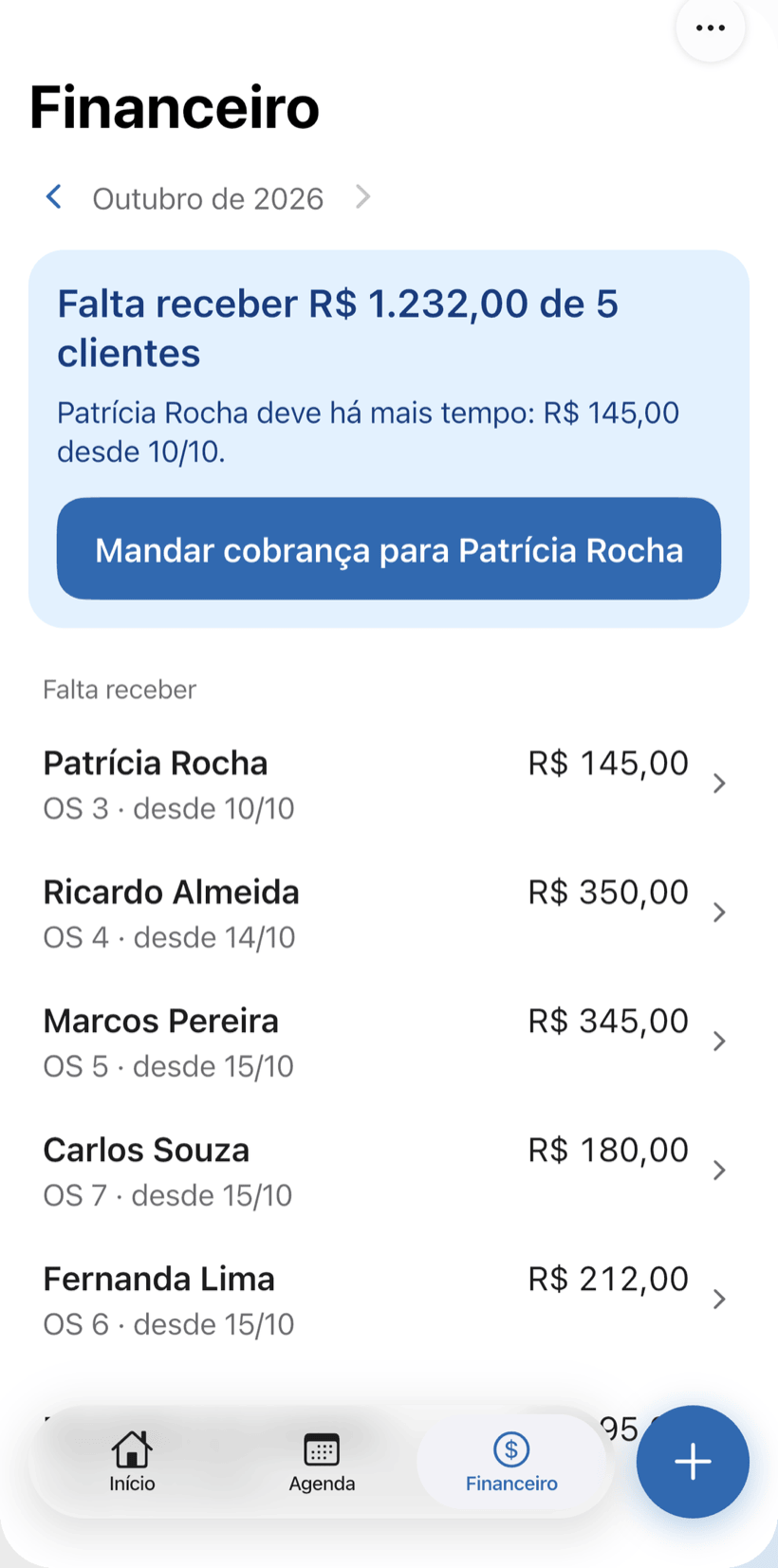
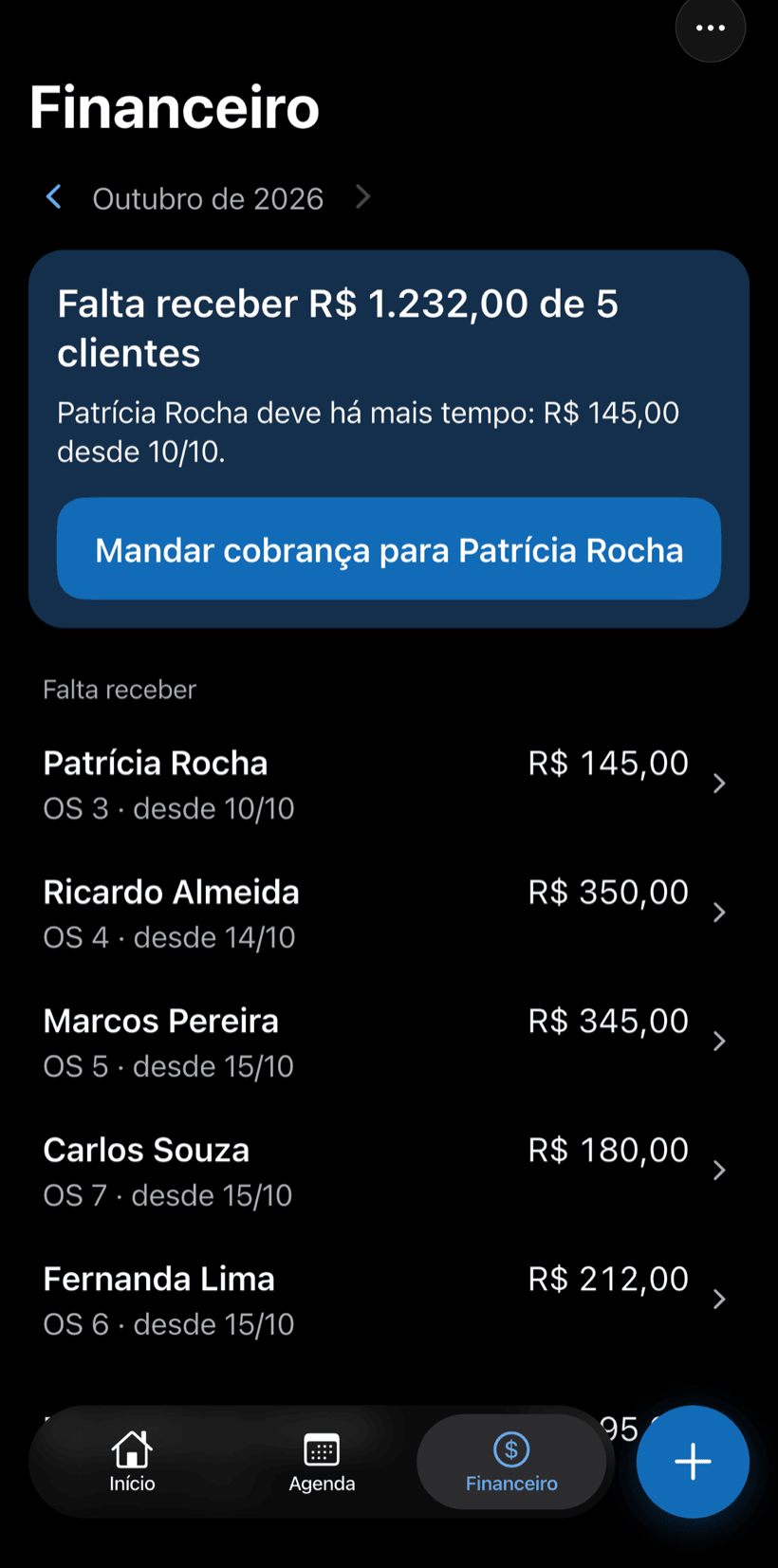
No PraticOSReceba o valor inteiro ou em partes na OS. O Financeiro mostra quanto falta receber e de quem, e o relatório do mês mostra o que entrou.
Como o computador passa pela bancada no PraticOS
Da entrada à retirada, cada etapa fica registrada na OS do equipamento.
-
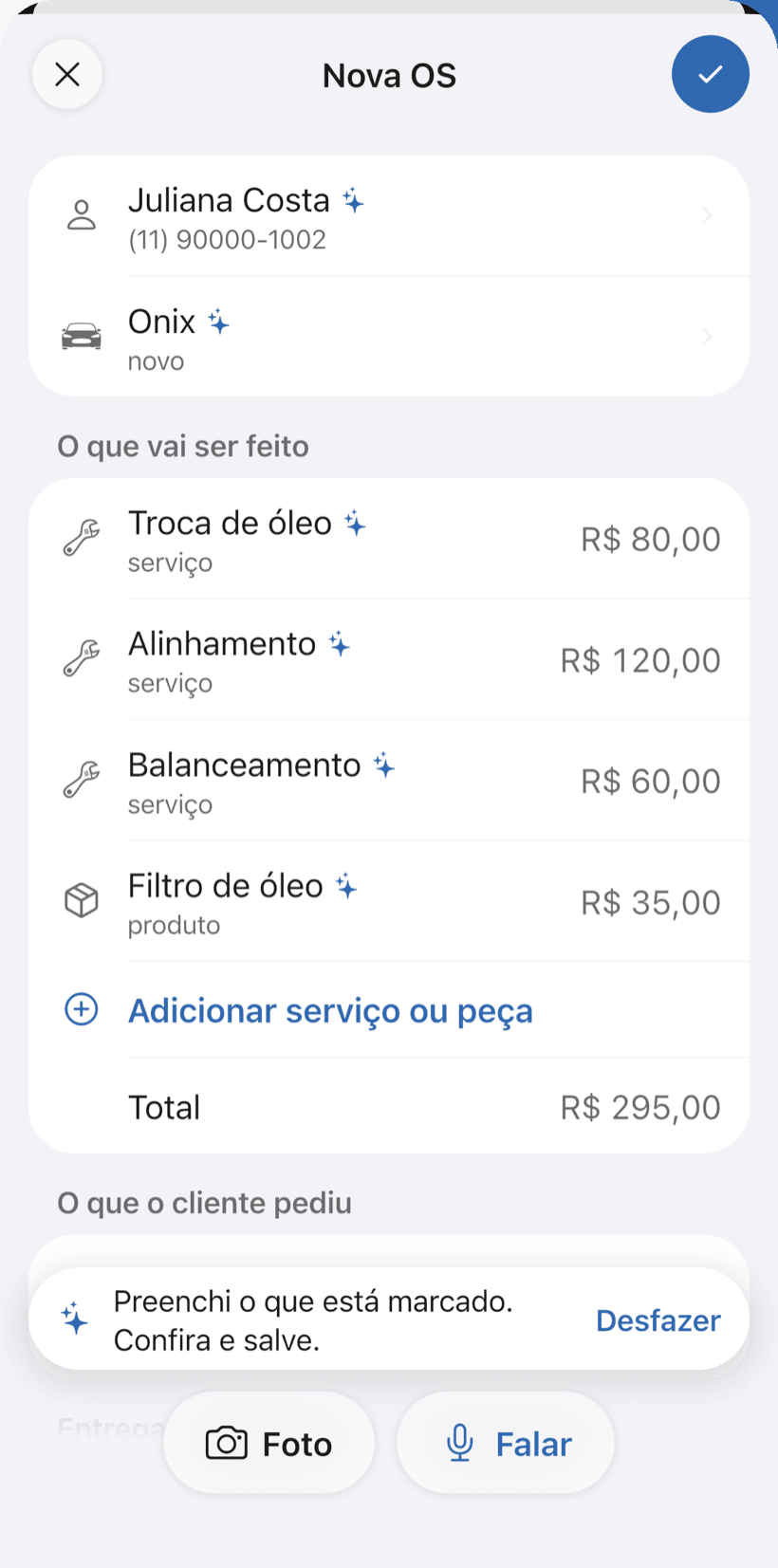
Fale o equipamento e a IA abre a OS
No balcão, toque em Falar: “Notebook Dell do Ricardo, lento e esquentando, limpeza interna e troca de pasta térmica”. A IA preenche cliente, equipamento, serviços e preços do seu catálogo. Você confere e salva.
- O que a IA preencheu fica marcado com ✦
- Corrija falando: “a limpeza é 150”
- Ou tire foto da etiqueta ou do pedido anotado
-
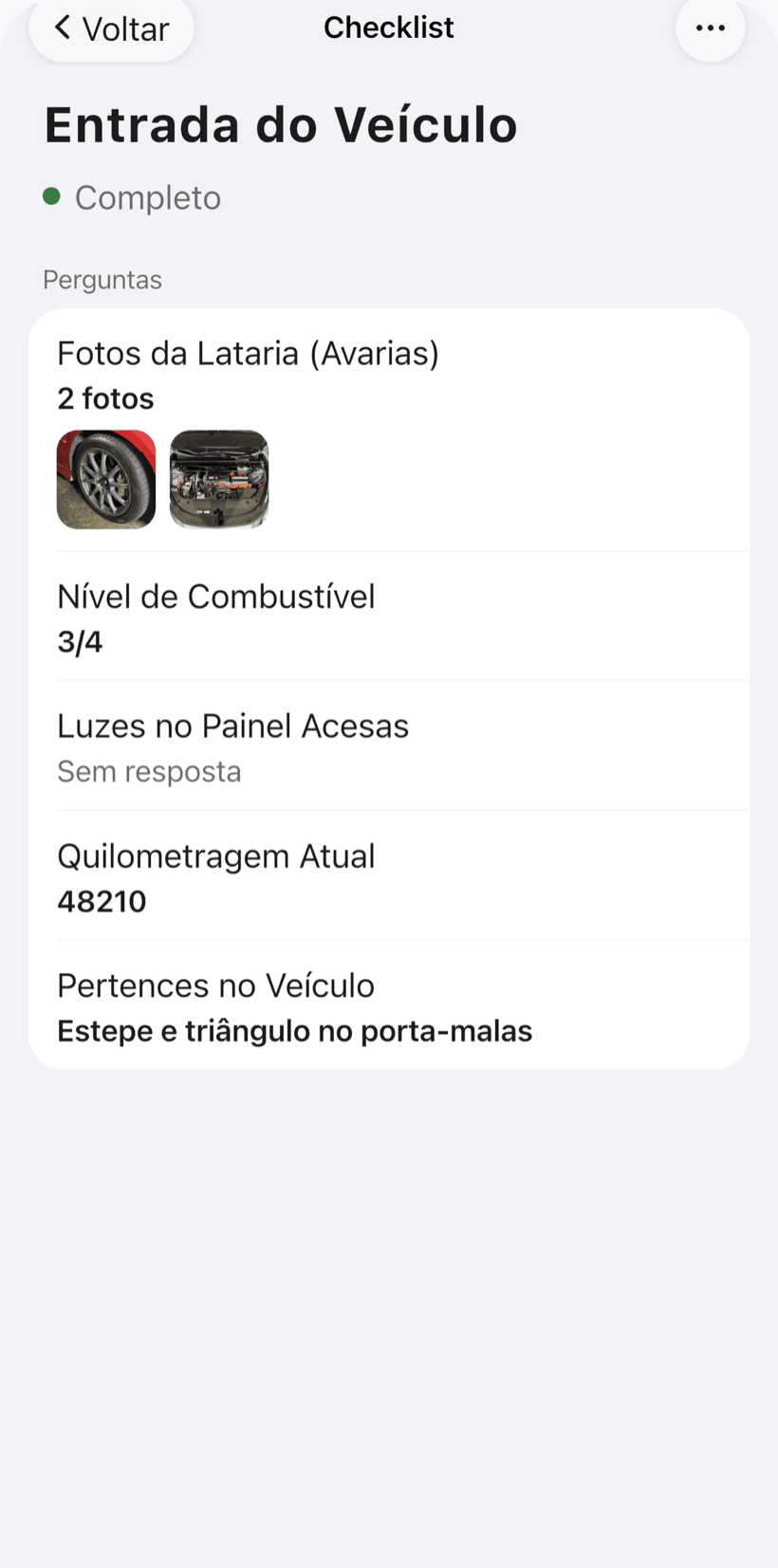
Registre a entrada
O checklist de entrada vem pronto e você ajusta os itens: liga, tela, avarias, acessórios deixados e a senha de acesso, com fotos.
- Liga? Tela funciona? Avarias e acessórios
- Senha de acesso registrada na OS
- Processador, memória e armazenamento no equipamento
-
Diagnostique e orce por link
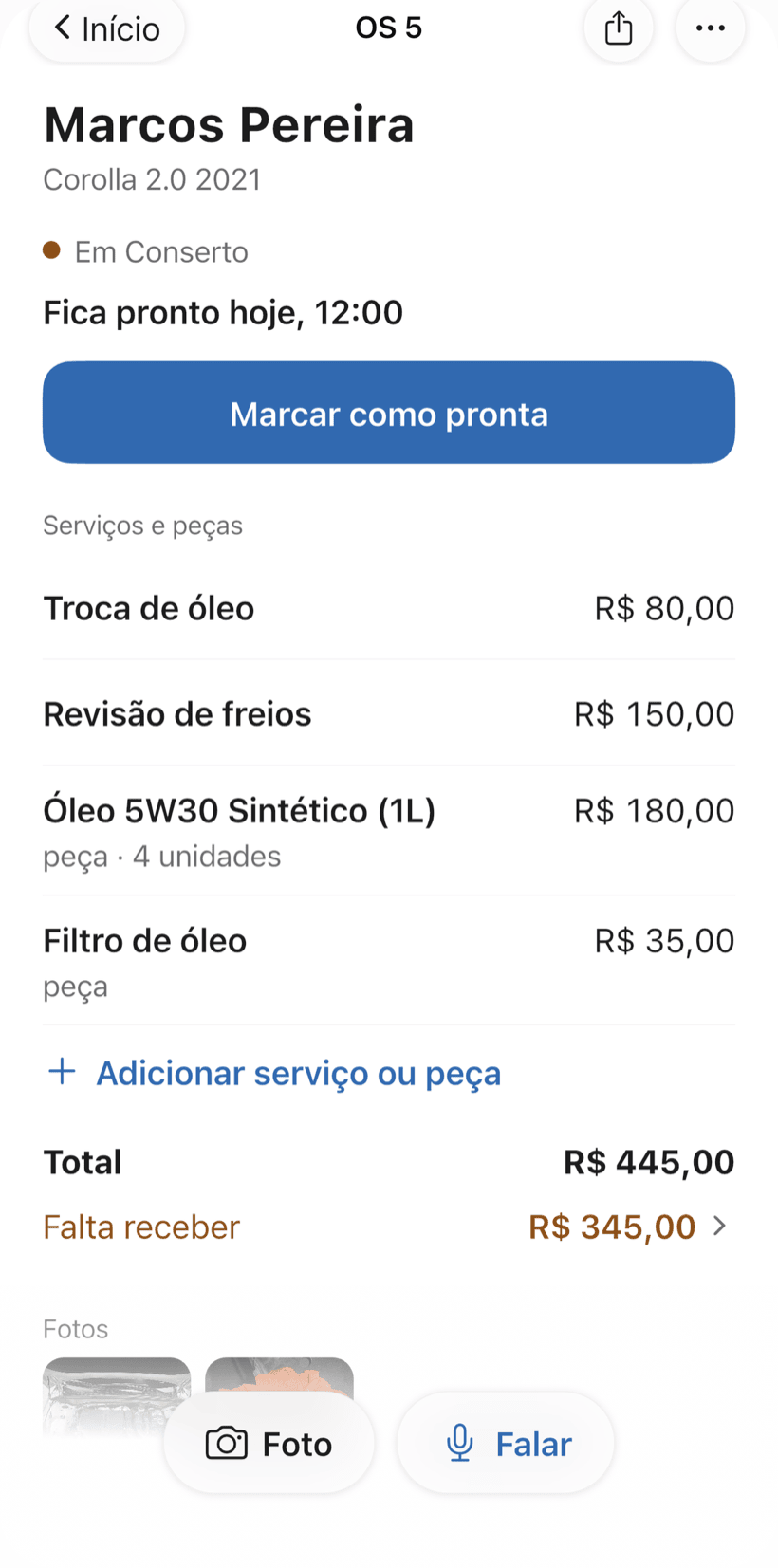
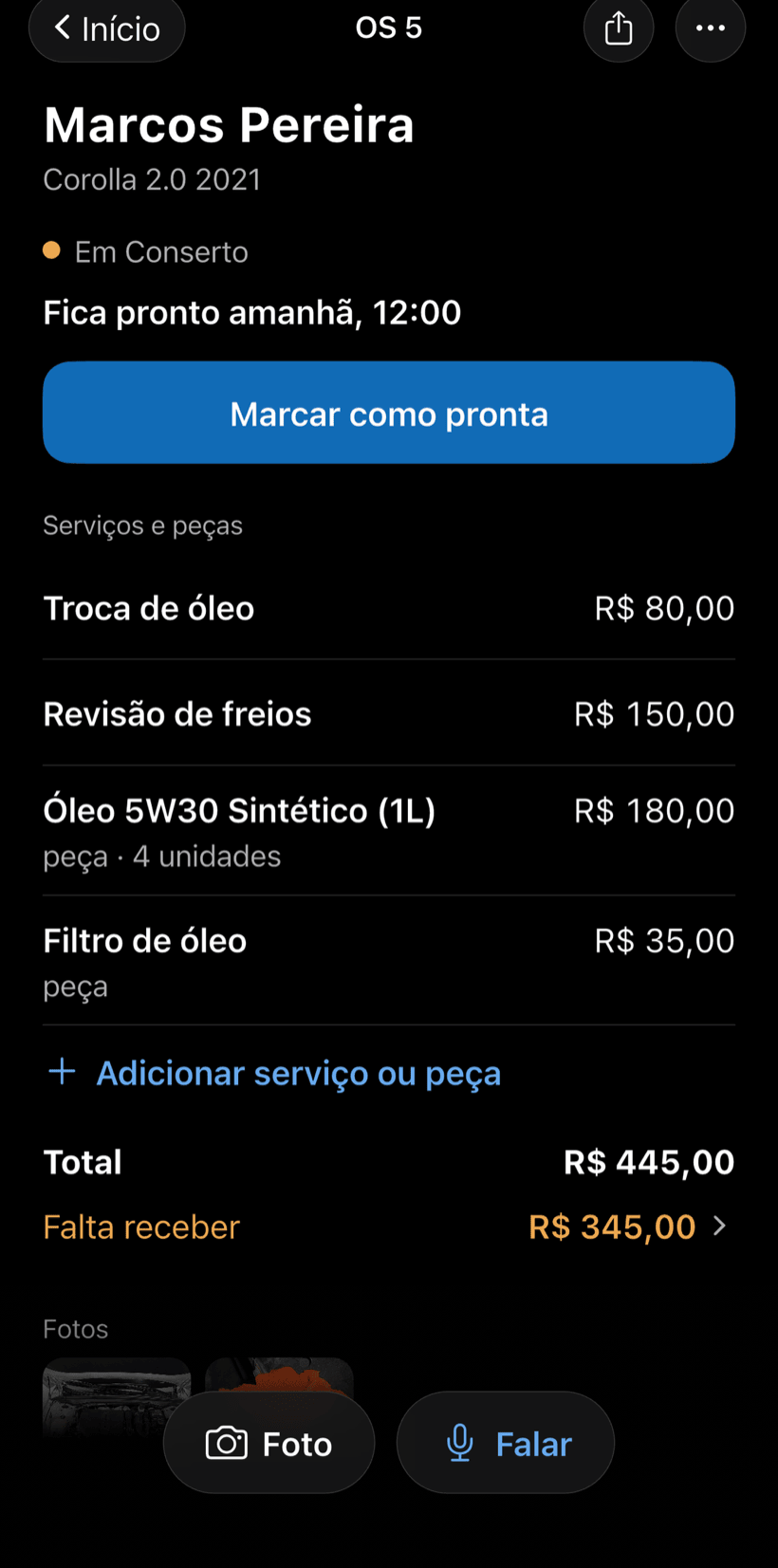
Faça o diagnóstico de hardware e monte o orçamento com serviços e peças do catálogo. O cliente abre a OS no navegador, vê tudo, lê seus termos e aprova.
- Aprovação registrada na própria OS
- Seus termos de garantia e retirada antes da aprovação
- PDF da OS para imprimir ou enviar
-
Execute com checklist
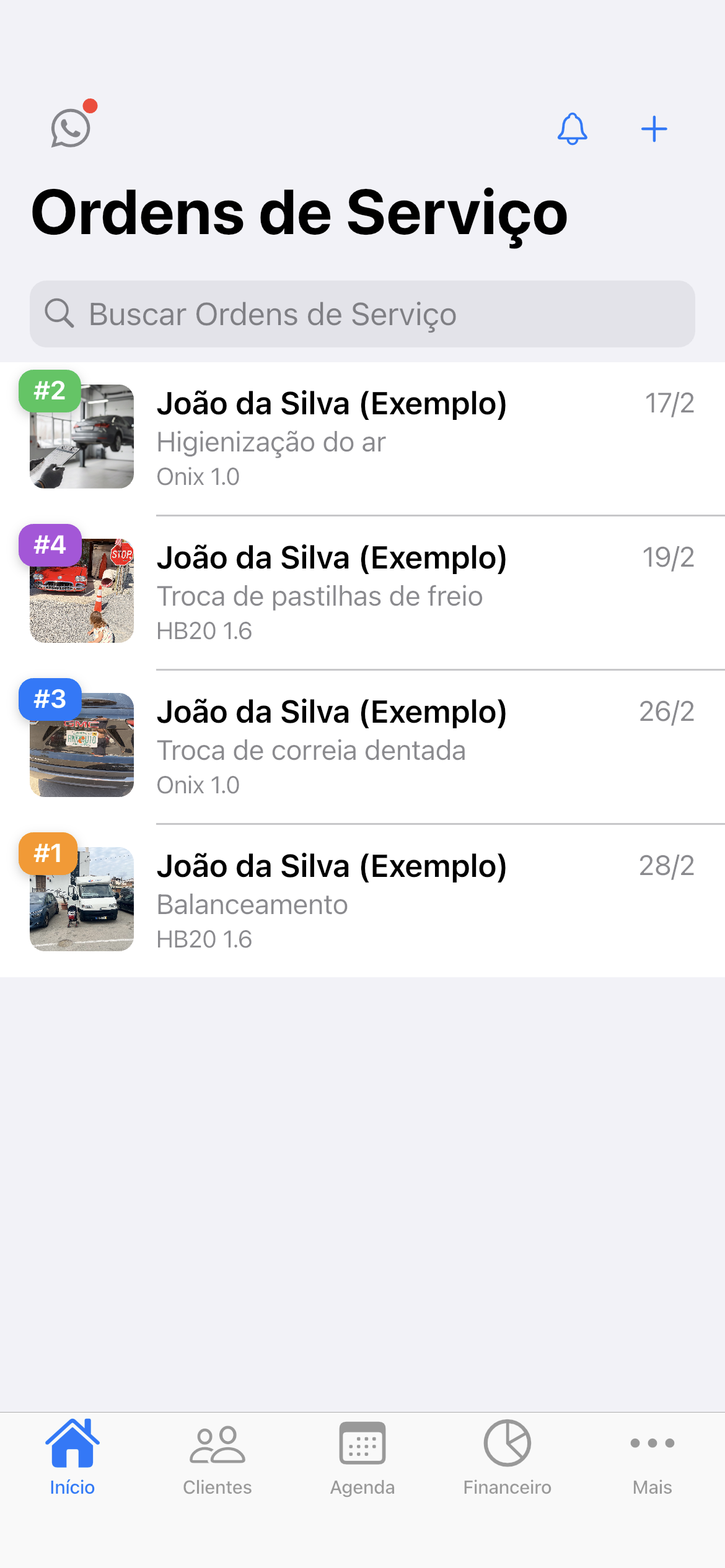
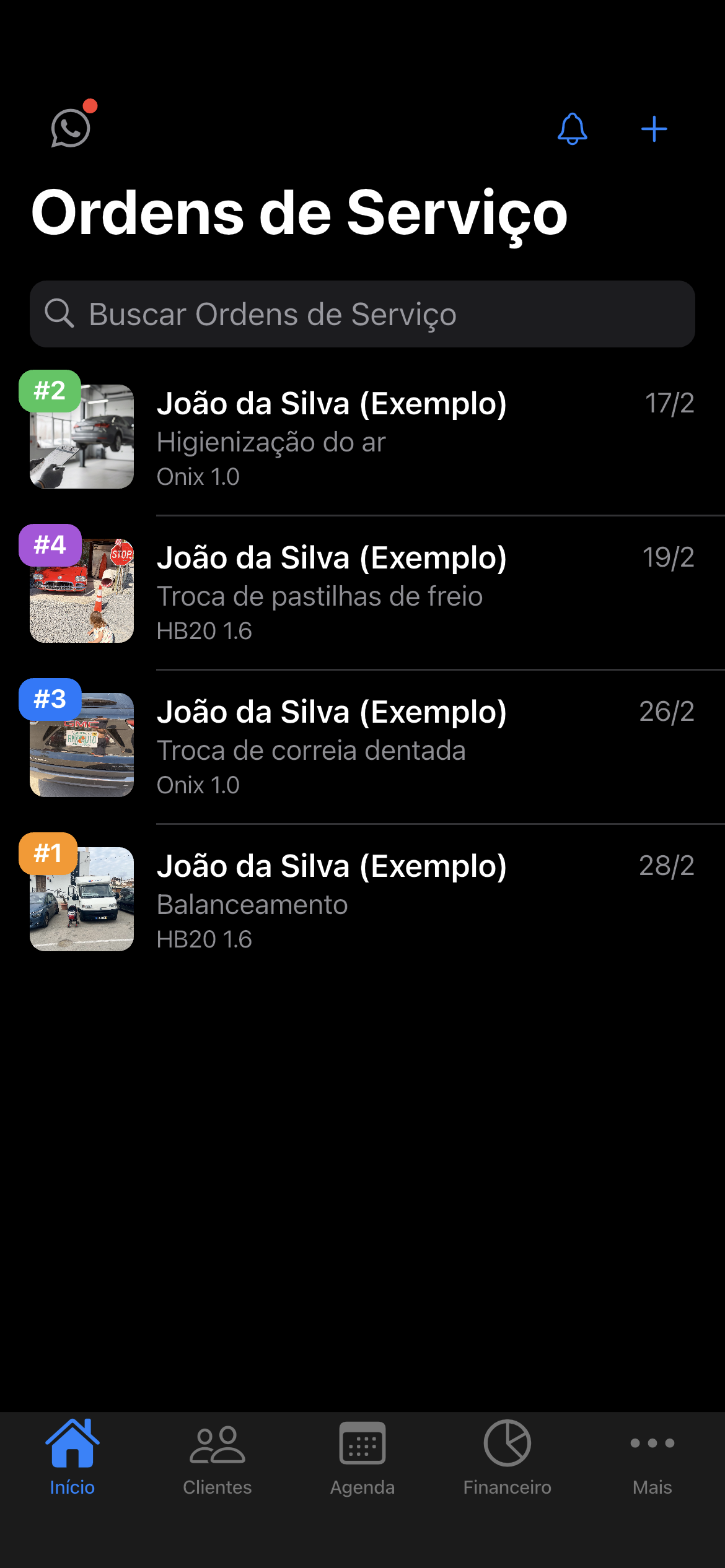
Formatação, limpeza interna e upgrade têm checklists prontos. O Início mostra o que está em orçamento, aprovado, em andamento ou concluído.
- Backup, sistema, drivers e dados restaurados
- Temperatura antes e depois da limpeza
- Busca pelo número de série no Início
-
Entregue e receba
Receba o valor inteiro ou em partes, com desconto se precisar. O Financeiro mostra quanto falta receber e de quem, com o botão para mandar a cobrança.
- Pagamento em partes e desconto na mesma OS
- Quem deve há mais tempo aparece primeiro
- Relatório do mês com o que entrou
Perguntas de quem tem assistência de informática
Se a sua não estiver aqui, mande um e-mail — quem responde é a equipe do PraticOS.
Preciso pagar para usar?
Pode começar grátis, sem limite de OS nem de clientes. O plano grátis tem limite mensal de fotos e de uso da IA e um modelo de checklist. Os planos pagos, assinados no app, aumentam esses limites e liberam a equipe.
Serve para redes e servidores?
Sim. O ramo de informática cobre desktops, notebooks, redes e servidores. Para atender no local do cliente, marque dia e hora na OS e o atendimento entra na Agenda.
Posso colocar minhas regras de garantia e retirada?
Sim. Em Termos para o cliente (no botão do perfil, no topo do Início) há um texto padrão para informática (retirada, backup, senhas, garantia) que você edita. O cliente vê os termos antes de aprovar o orçamento, e eles saem no PDF da OS.
Os técnicos podem usar no próprio celular?
Sim, se alguém trabalha com você. Toque no botão do perfil, no topo do Início, vá em Equipe e chame a pessoa por um código de convite, que dá para mandar pelo WhatsApp, e ela entra com a própria conta no celular dela, com um papel como Técnico ou Gerente. Chamar alguém pede um plano pago, assinado dentro do app.
O cliente precisa instalar algum app?
Não. Ele recebe um link, abre no navegador do celular e vê a OS com fotos e valores. Ali mesmo ele aprova o orçamento e deixa comentários.
Baixe e abra sua primeira OS hoje.
Comece grátis. Planos pagos disponíveis no app.
Ficou com dúvida? Fale com a gente no WhatsApp praticos@rafsoft.com.br Perguntas frequentes